Computer start niet op, wat is de oplossing?

Geen zin om te lezen? Wil je refurbished aankopen of liever repareren?

Computer start niet op, wat is de oplossing?​

Computer start niet op? Er zijn verschillende redenen waarom een computer niet zoals behoren werkt. Vaak is dit een softwareprobleem, maar het kan natuurlijk ook aan de hardware liggen. Hier lees je over de mogelijke oorzaken en de oplossing. 

Computer krijgt geen stroom

Druk je als gek op de aan- en uitknop en start de computer nog steeds niet op? De kans is groot dat de voeding of een ander onderdeel van de computer geen goede verbinding heeft met stroom. Kijk goed of de stroomkabel correct is verbonden en de stroomschakelaar aanstaat. Probeer dan nog een keer de aan- en uitknop te gebruiken.

Alles goed verbonden en krijgt je computer nog steeds geen stroom? De stekkerdoos of je voeding kan defect zijn. Test het toestel eerst met een andere stekkerdoos. Niet gelukt? Breng je computer naar een professionele hersteller om het probleem op te lossen. We adviseren je om niet zelf aan de voeding te werken.

computer krijgt geen stroom
zelfbouw computer

Zelfbouw computer start niet op

Zelfs als je een goednieuwe computer zelf in elkaar hebt gestoken en voor het eerst gebruikt kan het zijn dat deze niet opstart. Als je bijvoorbeeld een fout hebt gemaakt tijdens het instellen van de frequentie van het interne geheugen kan je opstartproblemen ervaren.

Niet alleen een verkeerde instelling in de software van een zelfbouw pc kan problemen tijdens het opstarten veroorzaken, maar ook de hardware. Zorg dat je alle interne vereiste stroomkabels hebt verbonden.

Bij twijfel vraag je advies van een hersteller

Kan je niet vaststellen waar het probleem ligt. Vraag dan altijd advies aan een hersteller. Een professionele hersteller geeft je altijd garantie op je herstelling en helpt je ook met advies bij computeraankopen.

Er zijn weer nieuwe maatregelen gekomen wegens COVID-19. Quicksolutions winkels in Gent en Aalst blijven gelukkig OPEN! Onze gecertificeerde techniekers en geweldige winkelmedewerkers helpen je graag met de reparatie van jouw toestel.

Bel 09 224 30 51 of kom zonder afspraak met uw toestel naar een Quicksolutions winkel.

Contactformulier

Heb je vragen of opmerkingen? Dan kun je gebruik maken van onderstaand formulier of een mail sturen naar info@quicksolutions.be.

Laptop kiezen in 2020: de Ultieme Gids

Laptop kiezen in 2020: de Ultieme Gids

laptop kiezen ultieme gids 2020

Moeite met een laptop kiezen? Dit is de ultieme gids voor mensen die een laptop kopen in 2020. Na het lezen van dit artikel weet je meer over computeronderdelen en waar je op moet letten om een geschikte laptopkeuze te maken.

Nu een laptop kopen? Bekijk ons gamma hier.

1. Besturingssysteem

macOS of windows 10

De twee meest bekende besturingssystemen voor computers zijn die van Apple en Windows. Wij adviseren je om Apple te kiezen als je ook andere producten van Apple hebt, zoals een iPhone, iPad, iPod Touch, Apple Watch of andere toestellen. Deze hebben namelijk goede verbindingsmogelijkheden met de laptop modellen van Apple: de MacBook. 

Het besturingssysteem van Apple staat net zoals bij de andere producten voor gebruiksgemak en een premium design. Als je jarenlang gebruik hebt gemaakt van Windows computers duurt het wel enkele dagen tot een paar weken om gewend te raken aan de software van Apple.

Wij adviseren jou om een Windows laptop te kiezen als je al ervaring hebt met Windows of een zakelijke laptop nodig hebt. Als je spellen wil spelen dan adviseren we je ook om voor Windows te kiezen omdat er simpelweg meer ondersteuning is voor games (vooral spellen die hoge computerspecificaties nodig hebben). Toch is er de laatste jaren steeds meer ondersteuning voor games op Apple toestellen.

Bekende laptopmerken met het besturingssysteem van Windows zijn Microsoft (Surface), Lenovo, HP, Dell, Huawei, Acer, Asus, Dynabook, Medion, MSI, Toshiba, Samsung en Sony.

Ook interessant om te lezen: Windows computer specificaties vinden in 2020.

2. Schermformaat, resolutie en touchscreen

resolutie laptop scherm

Nu is het tijd om na te denken over misschien wel het belangrijkste onderdeel: het scherm. Omdat je vaak uren achter elkaar gebruik maakt van jouw droomlaptop moet het scherm natuurlijk wel kwalitatief in orde zijn. Schermformaten noteren we in inch.

De meest gekochte formaten zijn 13″, 15″ en 17″ met de resoluties Full-HD (1080i/p) en 4K (2160p). Full-HD heeft een resolutie van 1920×1080. Dit is scherp en betaalbaar. Een luxere resolutie is 4K. Dat is een resolutie van 3840×2160. Het beeld is haarscherp en vaak net wat prijziger.

De reden van de prijsstijging is simpel: om het scherpe beeld vloeiend te weergeven heeft de laptop een videokaart nodig die dit aankan, later in dit artikel gaan we verder in op grafische kaarten.

De laatste jaren zijn er ook steeds meer modellen met touchscreen en deze modellen zijn in elk prijssegment te vinden. Dit soort toestellen zijn vaak draaibaar. Hiermee functioneert de laptop ook als een soort geavanceerde tablet. Ten laatste is het handig om te bedenken of je een Glanzend of Mat scherm kiest. Allebei hebben ze andere voordelen en nadelen.

3. Processor

processor intel en amd

De processor, ook wel het ‘hart’ van de computer genoemd, is een zeer belangrijk onderdeel. Het is namelijk verantwoordelijk voor alle aansturingen en berekeningen die in jouw computer plaatsvindt. In technische specificaties is de afkorting CPU: Central Processing Unit. Vaak staat er dan het bekende Intel bij en sinds enkele jaren ook steeds vaker AMD.

Een processor van Intel is betrouwbaar, krachtig en gaat lang mee. Tegenwoordig is een processor van AMD ook goed en vaak, maar niet altijd, wat goedkoper. Daarom kiezen mensen die spellen spelen vaak voor een AMD-processor.

Als je een moderne laptop koopt voor simpele toepassingen zoals films kijken, documenten verwerken en internetten kan je hier in principe geen foute keuze maken zolang je een laptop koopt met een relatief moderne processor. Een goede winkelmedewerker kan jou hierbij helpen.

4. Grafische kaart

nvidia of amd grafische kaart kiezen

Als je de laptop gebruikt om tekstdocumenten te verwerken, internetten en filmpjes te kijken in Full-HD (1080i/p) kwaliteit, heb je geen geavanceerde grafische kaart nodig. Wil je beelden in 4K kijken, spellen met mooie beelden spelen, video’s bewerken of 3D-ontwerpen maken? Ga dan voor een model met een goede grafische kaart.

Dat zijn toestellen die verkrijgbaar zijn vanaf ongeveer 1250 euro. Meestal zijn deze toestellen voorzien van NVIDIA grafische kaarten, maar ook AMD maakt krachtige videokaarten.

Als je niet van plan bent om snel weer een nieuwe laptop te kopen en over een paar jaar ook vloeiend de beste beelden van YouTube en games wilt zien, dan adviseren we je om een laptop te kiezen met een sterke grafische kaart.

5. Opslagruimte

ssd of hdd kiezen

Tegenwoordig zijn computers zeer krachtig. Niet alleen onze computers worden krachtiger, maar ook de toepassingen en programma’s die we draaien vereisen meer kracht. Denk aan beeldbewerkingsprogramma’s, je internetbrowser, Excel en alle andere programma’s die je gebruikt.

Om al die bestanden en programma’s op je computer te zetten heb je schijfruimte nodig van een harde schijf. Vroeger gebruikte men een HDD (fysieke draaiende schijf), tegenwoordig worden laptops steeds vaker geleverd met een ingebouwde SSD (flash geheugen). 

Een SSD is licht en snel. Als je wil dat de computer snel opstart, kies je een SSD. In elk prijssegment zijn dit soort laptops te vinden. We adviseren je om minstens 256GB opslaggeheugen te kiezen. Een veilige en toekomstgerichte laptopkeuze is een toestel met minstens 1TB geheugen.

Is je geheugen op? Dan adviseren we jou om een externe harde schijf aan te kopen of niet gebruikte programma’s te verwijderen (doe dit wel met de hulp van een professional om problemen te voorkomen).

6. Werkgeheugen (RAM)

werkgeheugen RAM

Om veel programma’s tegelijkertijd te gebruiken zonder dat je laptop langzamer wordt of vastloopt is het slim om veel en snelle RAM, oftewel werkgeheugen te kiezen. Net als bij veel andere computeronderdelen telt het volgende: des te groter het getal, des te beter.

Wij adviseren je om anno 2020 minstens 8GB ram te kiezen als u de laptop maar enkele maanden gaat gebruiken, 16GB RAM als u de laptop jarenlang wil gebruiken en 32GB RAM als u zware toepassingen tegelijkertijd gebruikt (zoals videobewerkingsprogramma en een computerspel tegelijk).

Naast de grootte van het geheugen is de zogenoemde kloksnelheid ook belangrijk. Ook hier geldt: des te hoger het getal, des te beter.

7. Gewicht

laptop gewicht

Kleinere laptops zijn erg licht en makkelijk om mee te nemen naar je werk of school. Laptops met een groter schermformaat zijn vaak een stuk zwaarder, tot wel een paar kilo meer. Het gewicht is ook afhankelijk van de behuizing en onderdelen: kies je bijvoorbeeld plastic of aluminium?

Bedenk goed waar je de laptop voor gaat gebruiken en vraag jezelf af of je de laptop vaak gaat vervoeren. Bij de specificaties van het product staat ook vaak het gewicht. Kan je het niet vinden? Vraag het dan aan een verkoper.

8. Batterij

laptop batterij

Ga je de laptop op werk/school gebruiken of leg je hem thuis aan de lader? Er is buitenshuis niet altijd een stekker beschikbaar. Daarom is verstandig om een laptop met goede batterijduur te kiezen, tenzij je verwacht dat je hem thuis eens per dag aan de lader legt voordat de batterij leeg is.

Let er wel op dat de batterijduur van elke laptop sneller omlaag gaat wanneer je de helderheid van het scherm hoog zet en je veeleisende programma’s gebruikt, zoals spellen.

Een tip van onze laptoptechnieker Amine: gebruik altijd de originele oplader van jouw laptop en haal de kabel eruit wanneer de laptop is volgeladen. Zo voorkom je eventuele problemen met de batterij en de laptop in het algemeen.

9. Verbindingsmogelijkheden

verbindingsmogelijkheden laptop

Het zal je verbazen hoe snel je de beschikbare USB-poorten hebt gebruikt van je laptop. Denk goed na over welke andere toestellen je gebruikt, hoeveel toestellen het zijn en of je ze aan jouw laptop wil verbinden.

De meest gangbare ingangen zijn USB, USB-C, HDMI, AUX, Ethernet, Firewire, Lightning en de SD-kaartingang. Er zijn nog meer soorten ingangen, maar de kans is klein dat je die nodig hebt. Check dus goed welke kabels je andere toestellen gebruiken.

Mocht je een paar usb-poorten te weinig hebben, koop dan een USB-hub.

10. Prijssegment

geld euro

Laptop computers zijn er in verschillende prijssegmenten en net als bij auto’s daalt de waarde direct na aankoop. Vanaf enkele honderden euro’s koop je al een laptop die jarenlang meegaat en misschien zelfs mogelijkheden heeft om te upgraden. 

Vanaf 750 euro koop je een toestel die niet alleen jaren meegaat, maar ook nog extra functionaliteit heeft zoals een kwalitatief beter design, betere en toekomstgerichte onderdelen en meer USB-poorten of andere verbindingsmogelijkheden.

Vanaf 1250 euro zit je in het luxesegment. Hier zijn echt hele goede laptops te vinden die goed zijn te gebruiken voor grafisch ontwerpen, videobewerking en spellen spelen. Ook de Apple MacBook behoort tot deze categorie al zijn die niet zo geschikt om veeleisende spellen te spelen.

Wij onderscheiden laptops dus in 3 categorieën: Budget (tot 749 euro), Geavanceerd (750 tot 1149 euro) en Professioneel (Vanaf 1250 euro). Voor iedereen is er een perfecte laptop, dus ook voor jou!

11. Accessoires
usb-hub laptop

De ene laptop is de andere niet. Je wil natuurlijk wel dat jouw laptop niet nat wordt tijdens een regenbui of dat hij slachtoffer wordt van stootschade. Daarom is het een goed idee om rekening te houden met de accessoires die gebruikt kunnen worden door jouw nieuwe laptop.

Er zijn veel soorten leuke accessoires: laptoptassen, laptopcovers, USB-hubs, oplaadstations, kleine USB-ventilatoren voor tijdens de zomer, computermuizen, externe toetsenborden, muismatten en nog veel meer andere geweldige producten. 

Dit noemen we ook wel randapparatuur. Neem een kijkje in onze shop voor de best geprijsde laptopaccessoires.

Conclusie

Een laptop kiezen lijkt een grote opgave, maar zoals je ziet valt het zeker mee zolang je weet naar welke specificaties je op zoek bent. Bepaal eerst of je een Windows toestel of MacBook koopt, kies dan de onderdelen, maak een selectie van toestellen in jouw prijssegment, kies dan accessoires en plaats je bestelling bij Quicksolutions!

Heb je advies nodig of is jouw laptop kapot en wil je deze door ons laten repareren? Ga dan naar onze contactpagina.

Als je dit artikel interessant vond, deel het dan nu op social media!

Facebook
Twitter
LinkedIn

Onze laatste artikelen

Wat zijn de verschillen tussen de notebooks van Lenovo?

Geen zin om te lezen? Wil je refurbished aankopen of liever repareren?

Wat Zijn de verschillen tussen de notebooks van Lenovo

Lenovo notebook kopen? In dit artikel lees je wat de verschillen zijn tussen alle Lenovo notebooks: de ThinkPad, IdeaPad, Yoga, ThinkBook en Legion modellen.

Lenovo ThinkPad

Lenovo ThinkPad toestellen zijn vooral geschikt voor zakelijke gebruikers, maar ook thuisgebruikers kunnen goed overweg met deze laptop. Extra beveiligingsopties, Windows 10 Pro en een premium bouwkwaliteit maakt deze productlijn een betrouwbare optie voor de lange termijn. Er zijn ook kleinere varianten beschikbaar die goed zijn te gebruiken in de trein, bus of vliegtuig.

  • Inclusief Windows 10 Pro installatie
  • Geschikt voor zakelijke gebruikers

ThinkPad E15 kopen.

lenovo thinkpad e15
lenovo ideapad 3

Lenovo IdeaPad

Lenovo IdeaPad toestellen zijn voor iedereen geschikt. Betaalbare specificaties in alle schermformaten met opties voor gamen maakt van deze productlijn een echte allrounder.

  • Geschikt voor alle soorten gebruikers
  • Verkrijgbaar in alle soorten schermformaten

Alle IdeaPad notebook modellen.

Lenovo Yoga

Lenovo Yoga laptop modellen beschikken over uitstekend gebruiksgemak en de nieuwste technologische functies zoals een infraroodcamera en hoge kwaliteit schermen. Veel van de Yoga modellen beschikken over een touchscreen en draaibaar scherm waardoor deze laptop ook kan functioneren als een soort krachtige tablet.

  • Premium design
  • 2-in-1 toestellen

Alle Yoga notebook modellen.

lenovo thinkbook plus

Lenovo ThinkBook

De Lenovo ThinkBook is zeer geschikt voor kleine ondernemingen en thuiswerkers. De laptops in deze productlijn hebben altijd schermen kleiner dan 15 inch, waardoor ze makkelijk zijn te verplaatsen. Het toetsenbord is morsbestending (de laptop zelf is niet waterdicht) en het toestel beschikt over een aluminium behuizing. Deze lijn wordt standaard geleverd met Windows 10 Pro.

  • Inclusief Windows 10 Pro installatie
  • Kleinere modellen geschikt voor zelfstandige ondernemers en thuiswerkers

Alle ThinkBook notebook modellen.

Lenovo Legion

Lenovo ThinkPad toestellen zijn vooral geschikt voor zakelijke gebruikers, maar ook thuisgebruikers kunnen goed overweg met deze laptop. Extra beveiligingsopties, Windows 10 Pro en een premium bouwkwaliteit maakt deze productlijn een betrouwbare optie voor de lange termijn. Er zijn ook kleinere varianten beschikbaar die goed zijn te gebruiken in de trein, bus of vliegtuig.

  • Inclusief Windows 10 Pro installatie
  • Geschikt voor zakelijke gebruikers

ThinkPad E15 kopen.

lenovo thinkpad e15

4K Monitor kopen? Dit zijn de beste schermen

Geen zin om te lezen? Wil je refurbished aankopen of liever repareren?

4K Monitor kopen? Dit zijn de beste schermen

Wil jij betere beeldkwaliteit dan jouw huidige Full-HD monitor? Dan kan je het best een 4K monitor kopen. Steeds meer mensen stappen over naar dit superieure formaat. Dit zijn de beste 4K monitoren voor jouw computer!

Philips 272P7VPTKEB - 4K IPS Monitor

Met fantastische kleurweergave, indrukwekkende kijkhoek en ingebouwde webcam is deze 4K monitor perfect om vergaderingen mee te houden, grafisch design, films kijken en videobewerking. Dit model is niet geschikt voor online FPS games vanwege de 5 ms responstijd. Deze monitor is te koop voor 509 euro.

philips 4K monitor kopen
iiyama 4K monitor kopen

IIYAMA G-MASTER GB2888UHSU - FreeSync 4K Monitor

Deze 4k monitor van IIAYAMA is perfect voor computerspellen of films. De 1 MS responstijd zorgt ervoor dat je niet achterloopt op je tegenstanders. AMD FreeSync ondersteuning zorgt voor vloeiend beeld zonder afgebroken frames en storende artefacten veroorzaakt door lagere framerates. Om gebruik te maken van FreeSync heb je wel een computer met een AMD videokaart nodig. Deze monitor is te koop voor 444 euro.

UE850 Samsung UHD Monitor

Of je nu grafisch werk doet, games speelt of graag films kijkt: deze 4K monitor van Samsung kan het allemaal. Een echte allrounder met een zacht prijsje. Zijn ergonomische formaat is uitstekend geschikt als monitor op kantoor. Dit model heeft ook een optionele koppelbare USB-soundbar. De soundbar kan achter de monitor worden bevestigd. Deze monitor is te koop voor 398 euro.

samsung 4k monitor kopen

Wil jij graag een 4K monitor kopen bij Quicksolutions? Contacteer de Quicksolutions klantendienst in Gent of Aalst voor de beste service! Snelle en gratis levering in heel België en Nederland.

Moet je een MacBook of iMac aanschaffen?

Geen zin om te lezen? Wil je refurbished aankopen of liever repareren?

Moet je een MacBook of iMac aanschaffen?

Als mensen een nieuwe Mac willen aanschaffen, wordt er in eerste instantie vaak gevraagd om een MacBook. Een laptop is een logische keuze, maar dat is niet altijd de meest voordelige of passende oplossing. Een deskcomputer, namelijk een iMac, heeft ook zo zijn voordelen. In deze blogpost helpen we jou met de geschikte keuze door de belangrijkste verschillen op een rijtje te zetten. 

MacBook

Een MacBook is een laptop gemaakt om mee op pad te nemen. Je kunt kiezen uit verschillende schermformaten en afmetingen, waarbij MacBook Air de dunste en lichtste optie is (1,56 cm, 1,25 kg) en MacBook Pro 16 inch (1,62 cm, 2 kg) het grootst.

Het grootste verschil tussen een MacBook en iMac, is dat een MacBook draagbaar is en je dus overal mee naartoe kunt nemen. Werk je vaak op verschillende plaatsen of ben je lang onderweg met het openbaar vervoer? Dan is een MacBook de beste keuze. 

Het grootste voordeel aan een MacBook is de snelheid en de rekenkracht. Tegenwoordig zijn bijna alle MacBook’s voorzien van een snelle SSD schijf en is dit bij iMac modellen nog niet altijd het geval. Een MacBook heeft een snelle 6 core Intel Core i7 processor en is zelfs uitbreidbaar tot een 8 core Intel Core i9 processor. Daarnaast beschikken ze over krachtige grafische kaarten en bieden ze flink wat rekenkracht voor video- en fotobewerking. 

Kiezen voor een MacBook of iMac?

iMac

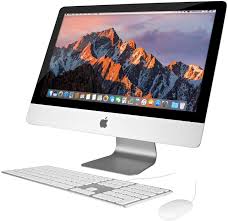
Een iMac is een alles-in-één computer. Dit betekent dat alle hardware in het beeldscherm zit verwerkt en je dus geen ruimte meer hoef te reserveren voor een aparte computerkast. Hij is beschikbaar in twee schermformaten: 21,5 en 27 inch.

Maak je gebruik van een vast kantoor of een werkstation? Dan is een iMac de betere keuze. Het grootste voordeel van een iMac als werkstation is het grote scherm. Deze zijn tegenwoordig zelfs verkrijgbaar in 4K en 5K.

Het scherm van een iMac is niet alleen groter, maar ook scherper. Het beste scherm van iMac ondersteunt met 5120 x 2880 pixels (dat zijn er maar liefst 14,7 miljoen) een 5K resolutie. Voor professioneel foto- en videobewerking is dit in ieder geval de beste keuze.

Het design van de iMac is zo gemaakt dat hij prachtig staat in elk interieur. Het is een computer en beeldscherm in één. Een bijkomend voordeel is, aangezien de iMac een enorm groot scherm heeft, kun je deze verder van je afzetten en zit je niet de hele dag op je computerscherm geplakt, waardoor je automatisch een ergonomisch betere houding aanneemt. 

Een iMac is namelijk, in de meeste gevallen, ook nog eens voordeliger dan een MacBook. Je betaalt al snel voor de combinatie van draagbaarheid en rekenkracht. Mocht je kunnen volstaan met weinig opslagruimte dan komen de “oude” MacBook Pro of de tragere MacBook Air met 128GB nog in aanmerking.

Maar heb je iets meer ruimte en kracht nodig dan is een iMac zeker een voordelige keuze. 

Tot slot heb je met een iMac minder last van slijtage en gebruikssporen. Je sleept een laptop overal mee naartoe, komt op verschillende plaatsen en een ongelukje is zo gebeurd. Je zult dus eerder kotsen maken op het gebied van beschadiging bij een MacBook dan een iMac. 

Kiezen voor een MacBook of iMac?

Conclusie

Het vergelijken van Apple MacBook en iMac is een beetje als het vergelijken van appels en peren. Welke voor jou geschikt is hangt erg af van wat je er mee gaat doen. Moet je vaak onderweg werken? Dan kies je best voor een MacBook. Heb je liever een vast werkstation? Dan is een iMac de beste keuze.

Ben je nog altijd in twijfel? Kom langs in een van onze twee service centers, in Gent of Aalst, en onze techniekers en verkopers overleggen met jou de beste keuze!

Screenshot maken met een Windows computer? Simpele uitleg

Geen zin om te lezen? Wil je refurbished aankopen of liever repareren?

Screenshot maken met je Windows computer? Simpele uitleg

Een screenshot maken met je Windows computer is niet makkelijk voor iedereen. Daarom heeft Quick Solutions deze gids geschreven. We laten je een simpele manier zien, zodat ook jij binnen enkele seconden een schermafbeelding maakt.

Jaren geleden maakte men een screenshot met Print Screen, oftewel PRTSC. Dit is een toets op het toetsenbord van een laptop of desktop computer. Achteraf gezien was de methode een beetje omslachtig.
 

Je drukt op de toets. Vervolgens ‘plak’ je de afbeelding in het programma Paint. Daarna ‘knip’ je het gedeelte dat je nodig hebt en ten laatste sla je het bestand op je computer vanuit Paint.

Screenshot maken met Knipprogramma

Tegenwoordig gaat het een stuk sneller. De makkelijkste manier om een screenshot te maken gaat met behulp van het Knipprogramma. Deze functie staat op elke moderne Windows computer.

Stap 1:

Druk met de linkermuisknop op het veld op het vergrootglas of de tekst ‘Typ hier om te zoeken’. Dit staat linksonder in de hoek van je beeldscherm.

Typ nu het woord ‘Knip’ of ‘Knipprogramma’. Het volgende venster verschijnt. Druk op het icoon van het programm

screenshot maken windows computer 2020

Stap 2:

3. Nu opent Knipprogramma. Druk met de linkermuisknop op ‘Nieuw’ om een schermafbeelding te maken. Selecteer met je linkermuisknop het veld waarvan je een afbeelding wil maken en laat de muis los.

Proficiat: je hebt een screenshot gemaakt. Deze kun je natuurlijk opslaan door op de floppydisk te drukken of door ‘Bestand’ te selecteren en daarna met de linkermuisknop te klikken op ‘Opslaan als’.

Microsoft, ontwikkelaar van Windows 10, is van plan om Knipprogramma te vervangen door het programma ‘Knippen en aantekenen’. Dit is een wat modernere variant van Knipprogramma. Toch gebruiken de meeste mensen in 2020 nog steeds Knipprogramma.

Heeft dit artikel je geholpen en wil jij anderen helpen? Deel dit artikel met je netwerk. Lees ook ons artikel: een screenshot nemen met je Mac.

Screenshot maken met je Windows computer? Simpele uitleg
knipprogramma gebruiken windows 10

Hoe neem je een screenshot met je Mac?

Geen zin om te lezen? Wil je refurbished aankopen of liever repareren?

Hoe neem je een screenshot met je Mac?

Hoe kan ik een screenshot nemen met mijn MacBook of iMac? In deze blogpost van Quick Solutions leggen we het jou stap voor stap uit!

Op de Macbook of iMac is het enorm gemakkelijk om een screenshot te maken. In deze blog leggen we je uit hoe het werkt. Je kunt het hele scherm, een deel van het scherm of een venster vastleggen.

Het hele scherm

Om een screenshot te maken van het volledige scherm:

1: Houd je drie toetsen tegelijk ingedrukt: Shift, Command en 3.
2: Hierna hoor je het geluid van een fototoestel en is jouw screenshot gelukt.

Een deel van het scherm

Een screenshot maken van een deel van het scherm kan handig zijn, wanneer je een specifiek gedeelte wilt vastleggen en niet het gehele scherm.

1: Om een screenshot te maken van een bepaald deel houd je drie toetsen tegelijk ingedrukt: Shift, Command en 4.
2: Er komt nu een icoontje (plus) op je scherm om het gebied te selecteren waarvan je een screenshot wilt nemen.
3: Door te slepen met het icoontje en het daarna los te laten met je muis, wordt het geluid van een fototoestel afgespeeld en is jouw screenshot gelukt.

Hoe neem je een screenshot met je Mac?

Een venster of menu

Met bovenstaande manieren is het lastig om een screenshot te maken van een programma. Je moet dan zorgen dat het grijze vlak precies even groot is als het programma. Gelukkig kan het ook eenvoudiger:

1: Open het venster of menu dat je wilt vastleggen.
2: Om een screenshot te maken, houd je vier toetsen tegelijk ingedrukt: Shift, Command, 4 en de spatiebalk. Er komt nu een icoontje (camera) op je scherm om een schermafbeelding te maken.
3: Door het icoontje daarna los te laten met je muis, wordt het geluid van een fototoestel afgespeeld en is jouw screenshot gelukt.

Waar vind ik de schermafbeeldingen terug?

Standaard worden schermafbeeldingen op jouw bureaublad bewaard maar je kunt de standaardlocatie van de schermafbeeldingen wijzigen vanuit je instellingen.

Screenshots worden op de MacBook standaard opgeslagen als een PNG-bestand, maar je kun je het bestandstype handmatig (jpg, png, pdf of tiff) aanpassen.

Wil je een screenshot maken om met iemand te delen, maar wil je hem niet persé opslaan? Dat kan met een simpel trucje. Als je tijdens het maken van een screenshot de control-toets ingedrukt houdt zal de screenshot direct naar je klembord gaan. Met Command + V kun je hem vervolgens plakken in bijvoorbeeld een e-mail.

Hoe neem je een screenshot met je Mac?

Het grote succes van Apple, de Macbook

Geen zin om te lezen? Wil je refurbished aankopen of liever repareren?

Het grote succes van Apple - De MacBook

Apple is de afgelopen jaren uitgegroeid tot een enorm succesvol merk en is niet meer weg te denken uit de electronica wereld. Dat is deels te danken aan hun producten, zoals de iPhone, iPad en Macbook. 

In deze blog leggen wij jou uit wat een MacBook precies is, hoe het verschilt van een standaard laptop en wat het verschil is tussen een MacBook Air en MacBook Pro. 

MacBook wat?

De eerste editie van de MacBook werd geïntroduceerd in 2006. Ze maken een onderscheid tussen twee verschillende modellen, de Macbook Pro en de Macbook Air. Allebei maken ze gebruik van het eigen besturingssysteem van Apple, genaamd OS X

Verschillen tussen MacBook en andere laptops

Apple toestellen zijn enorm gebruiksvriendelijk. Als je een iPhone of iPad in je bezit hebt, is het aangeraden om ook te kiezen voor een MacBook. Alle apparaten van Apple kun je synchroniseren en werken uitstekend samen met elkaar. Deze synchronisatie zorgt voor de perfecte gebruikservaring. 

Het besturingssysteem van Apple, OS X, is enorm eenvoudig en valt snel aan te leren zodat iedereen hiermee aan de slag kan. Het is simpel, eenvoudig en klassiek. 

De MacBook scoort ook enorm goed op duurzaamheid. De gemiddelde batterijduur, is ongeveer zo’n 12 uur. 

MacBook Air versus MacBook Pro

Stel, je wilt graag je eerste of nieuwe MacBook aanschaffen, maar je hebt geen idee wat het verschil is tussen de Air en de Pro. Het is vaak onduidelijk voor welke je moet kiezen. Daarom vergelijken we deze twee modellen met elkaar om jou op weg te helpen naar de perfecte aankoop. 

Het grootste voordeel aan de MacBook Air, is het prijskaartje. Deze is een paar honderd euro goedkoper dan de MacBook Pro. Wil je een MacBook kopen voor ”eenvoudigere” doeleinden? Dan is de Air de perfecte keuze. Je kunt dit toestel gebruiken voor tekstverwerking, e-mails te sturen of om te surfen op het internet.

De MacBook Pro daarentegen kun je best gebruiken voor zakelijke doelen. De processor en het werkgeheugen van dit toestel zijn krachtig en zorgen ervoor dat jouw toestel sneller werkt dan de Air. De Pro is dus uitermate geschikt voor het gebruik van grafische programma’s en video- of fotobewerking.


Overgaan tot aankoop

Twijfel je nog steeds welke laptop je wilt aankopen? Het ligt vooral aan persoonlijke voorkeur, de verschillende besturingssystemen en waarvoor je de laptop precies wilt gebruiken. 

En heb je een probleem met je MacBook? Is je scherm kapot, laadt je batterij niet meer op of heb je bijkomende errors? Kom dan langs bij Quick Solutions in een van onze twee service centers en wij lossen het met plezier voor je op!

Het grote succes van Apple - De MacBook

Op zoek naar een nieuwe laptop: welk merk?

Geen zin om te lezen? Wil je refurbished aankopen of liever repareren?

Op zoek naar een nieuwe laptop: welk merk?

De tijd is eindelijk aangebroken dat je gaat investeren in jouw eerste of een nieuwe laptop. Laptops vind je vandaag de dag in allerlei soorten, maten en merken. Dit maakt het een extra uitdaging om op zoek te gaan naar een laptop die perfect past bij je persoonlijke voorkeur en gebruik. Wij helpen je bij deze moeilijke: ga je voor een Apple MacBook of kies je een Windows laptop?

Het gebruik

We kunnen een onderscheid maken tussen drie verschillende soorten gebruiksmanieren. Gebruik je jouw laptop voor persoonlijke, zakelijke of gaming doeleinden?

Wil jij een verslag te schrijven, mailtjes sturen, video’s bekijken en surfen op het internet? Dan kun je best kiezen voor een goedkope of gemakkelijke laptop. Jouw toestel hoeft niet extra krachtig te zijn.   

 
  • Pro varianten van Windows toestellen.
  • De MacBook Pro.

Tot slot zijn er de gaming laptops of laptops voor grafische doeleinden. Deze zijn de allersterkste, ze ondersteunen namelijk zware grafische toepassingen. De koeling van de pc, het toetsenbord en de grafische kaart springen hier bovenuit. Ze kunnen enorm sterk presteren. 

Verschillende kenmerken

Eerst en vooral maak je een keuze waarvoor je je laptop wilt gebruiken, persoonlijk, zakelijk of gaming, en het budget dat je voor ogen hebt. Maar natuurlijk zijn er nog meer zaken waar je rekening mee moet houden, zoals het scherm, de rekenkracht en het besturingssysteem.

Het scherm

De gemiddelde grootte van een laptop is 15 inch. Maar er zijn ook kleinere formaten op de markt, van 13 inch of minder. Deze zijn extra compact en makkelijk om overal mee te nemen. Dan heb je ook grotere formaten, boven de 15 inch, om te genieten van de beste film- of game-ervaring

De proccesor

De processor, of rekenkracht, is de kern van je laptop. Deze zorgt voor de berekeningen en de snelheid van je toestel. 

  • Voor persoonlijk gebruik, is een AMD, Intel Celeron of Intel Core i3 processor voldoende.
  • Heb je je laptop nodig voor zakelijke doeleinden of om foto’s en video’s te bewerken? Dan heb je een zwaardere processor nodig zoals een Intel Core i5 of i7 processor.
  • Gamers kiezen het best voor nieuwere generatie Intel Core i7 processor.

Welk besturingssystem

Er zijn twee grote spelers aanwezig op de laptopmarkt. Enerzijds hebben we Microsoft met Windows, de bekendste en meest verkochte, anderzijds hebben we Apple met OS X. 

Heel wat bedrijven of grafische designers zweren bij de toestellen van Apple, omdat ze zo krachtig zijn. Maar ook wie al andere toestellen van Apple heeft, zoals de iPhone of iMac, kiest vaak voor een Apple, omdat zo al je apparaten perfect compatibel zijn met elkaar.
 
Welke laptop je kiest hangt helemaal van jou af. Je gebruik en doeleinden bepaalt welke laptop het best bij jou past. Onze tips geven je alvast een houvast die jij in het achterhoofd kunt houden tijdens kiezen van de perfecte laptop.
Op zoek naar een nieuwe laptop: welk merk?

Windows 10 updaten hoeft niet moeilijk te zijn

Geen zin om te lezen? Wil je refurbished aankopen of liever repareren?

Windows 10 updaten hoeft niet moeilijk te zijn

De software van je computer bijwerken is essentieel. Hiermee voorkom je software problemen. We hebben een korte uitleg geschreven zodat Windows 10 updaten voortaan geen probleem meer voor je is. Laten we beginnen.

Selecteer ‘Start’ met de rechterknop van je computermuis.

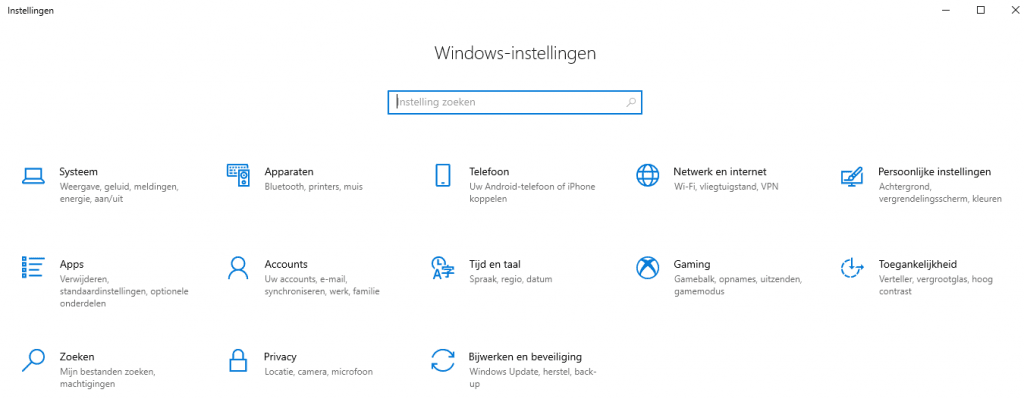
Selecteer nu ‘Instellingen’. Het volgende venster opent nu op je beeldscherm:

Druk nu op ‘Bijwerken en beveiliging’. Mogelijk staat in jouw venster alleen het woord ‘Bijwerken’.

Een nieuw venster verschijnt op je beeldscherm. Indien mogelijk druk je op ‘Naar updates zoeken’. Je systeem gaat nu op zoek naar updates.

Heeft je systeem updates gevonden? Installeer ze dan. Na installatie moet je de computer opnieuw opstarten.

Klaar! Je computer is bijgewerkt.

Vond je dit artikel nuttig? Druk dan op ‘Vind ik leuk’ en deel het met de mensen die het nodig hebben.

Op zoek naar een laptop service center in Gent, Aalst of Oost-Vlaanderen? Quick Solutions herstelt laptopsdesktop PC’sMacBook en iMac. We identificeren je probleem vakkundig.

Windows 10 updaten