Laptop met vochtschade herstellen?

Geen zin om te lezen? Wil je refurbished aankopen of liever repareren?

Laptop met vochtschade herstellen?

Je herkent de volgende situatie waarschijnlijk wel: een verjaardag is iets te leuk geworden, iemand valt en laat een glas drinken over jouw toestel vallen. Nu is het belangrijk dat je jouw laptop met vochtschade gaat herstellen. Lees hier ons stappenplan over wat je met doen met een laptop of MacBook met waterschade.


Stap1: het toestel uit

Om de slaagkans van de reparatie de verhogen moet je zo snel mogelijk het toestel uitzetten en eventuele kabels ontkoppelen. Zet het toestel, of het nu een computer, smartphone of tablet is, na het uitzetten niet weer aan. 

laptop uitzetten

Stap 2: Maak het toestel droog

Maak het toestel nu goed droog met een doek. Vanzelfsprekend is het tijdens dit stadium belangrijk dat je alle open gaten, zoals de koptelefooningang, oplaadpoort en usb-poorten goed droogt. Gebruik geen keukenpapier om de ingangen van het toestel te drogen, omdat er mogelijk natte stukjes papier in het toestel achterblijven.

Stap3: Rijst, rijst en nog meer rijst

Dit is geen fabel: Rijst onttrekt vocht uit de omgeving. Leg het toestel in een ruime bak rijst, bij voorkeur in een vacuümverpakking. Laat het toestel nu minstens enkele uren, maar het best 24 uur rusten. Met deze truc verhoog je de slaagkans van de vochtschade herstelling aanzienlijk.

rijst vochtschade

Stap3: bezoek een QuickSolutions winkel in Gent of Aalst

Nadat je de stappen hierboven hebt uitgevoerd kan je direct naar een Quicksolutions winkel komen. We hebben op dit moment twee winkels: Quicksolutions Gent en Quicksolutions Aalst. Normaal gezien kan jij jouw defecte toestel naar ons sturen via post, maar voor waterschade is het belangrijk dat je naar de winkel komt.

Laptop/MacBook met vochtschade: Kosten van de reparatie

De kosten voor een waterschade behandeling vallen gelukkig mee. Heb jij een…:

Heb jij vragen over de herstelling van jouw toestel? Onze klantendienst staat 6 op 7 dagen per week voor u klaar van 10:00 uur tot 18:30 uur. Contacteer ons via de chat, mail of per telefoon.

12 Beste tips voor Mac gebruikers

Geen zin om te lezen? Wil je refurbished aankopen of liever repareren?

12 beste tips voor Mac gebruikers​?

Eindelijk de grote stap gezet en een Mac aangeschaft? Het kan moeilijk zijn om aan MacOS toe te geven als je al jaren lang Windows gebruikt. Apple VS Windows is namelijk één van de klassiekste online strijden. Alhoewel, de meeste nieuwe MacOS gebruikers, gaan achteraf nooit meer terug naar Windows.

MacBook’s zijn nu eenmaal super gemakkelijk om te gebruiken. Zowel om je mail te lezen, online te surfen of programma’s gebruiken zoals Adobe Photoshop.

Maar, ken jij deze twaalf geheimen om je Mac zo optimaal mogelijk te gebruiken? We zijn er zeker van dat jij de helft van het lijstje niet kent.

12. Je Mac ontgrendelen met een Apple Watch.

De meest efficiënte en veiligste manier om in te loggen in je computer. In een stap kan je inloggen in je Mac zonder een wachtwoord te moeten intypen. 

Om dit te activeren, moet je: Systeemvoorkeuren > Beveiliging en privacy > “Gebruik Apple Watch om apps en Mac te ontgrendelen” activeren.

Je Mac ontgrendelen met een Apple Watch

11. Een adres kopiëren van je adres balk.

Als je nu Safari, Google Chrome of Opera gebruikt. De stappen zijn dezelfde. Iedereen kent vast al de snel toetsen om een tekst te kopiëren (Command + C) of te plakken (Command + V). Wel, om een adres nog sneller te kopiëren kan je ook Command + L intypen en dan zal je adres automatisch geselecteerd worden.

De “niet storen” functie activeren

10. De “niet storen” functie activeren.

Heb je een video meeting en wil je constante meldingen krijgen van je mails, Facebook of kalender berichten? Combineer dan gewoon Option toets + het meldpunt aanklikken aan de rechterkant bovenaan je scherm.

9. Spotlight gebruiken om snel wiskundige operaties op te lossen of euros converteren naar andere valuta.

Wist je dat je Spotlight (het vergrootglas naast het meldpunt bovenaan rechts) niet alleen programma’s opzoekt op je MacBook maar ook meer functies heeft zoals opsommingen maken, euros te converteren naar dollars of zelfs om te zien welk weer het is? Het is zo gemakkelijk als Command + Spatie aan te klikken en schrijf van eerste keer wat je vraag is.

Spotlight gebruiken om snel wiskundige operaties op te lossen of euros converteren naar andere valuta

8.Prullenmand in één combinatie legen.

Is je prullenmand vol en heb je niet veel meer plaats op je computer? Soms kan iemand zelfs 10 keer per dag een prullenmand legen. Als je constant moet rechts aanklikken > prullenmand legen > confirmeren, wordt dat na een tijdje wel lastig. De oplossing is om gewoon Command + Shift + Backspace gelijkertijd aan te drukken en deze zal in een keer verwijdert zijn.

Onthoud wel dat je wel eerst op het bureaublad moet klikken, anders kan deze combinatie iets anders activeren op het programma waar je op dat moment aan het werken bent.

7. Snel naar verschillende programma’s overschakelen.

Wist je dat je Spotlight (het vergrootglas naast het meldpunt bovenaan rechts) niet alleen programma’s opzoekt op je MacBook maar ook meer functies heeft zoals opsommingen maken, euros te converteren naar dollars of zelfs om te zien welk weer het is? Het is zo gemakkelijk als Command + Spatie aan te klikken en schrijf van eerste keer wat je vraag is.

Spotlight gebruiken om snel wiskundige operaties op te lossen of euros converteren naar andere valuta

6. Schermafbeelding of film maken.

Een schermafbeelding of film maken is veel gemakkelijker dan je denkt met MacOS pc’s. Dit zijn de opties:
  • Shift + Command + 3 laat je een schermafbeelding maken van het volledig scherm.
  • Shift + Command + 4 heeft de optie om een schermafbeelding te maken van een deel van je scherm.
  • Shift + Command + 5 laat je je scherm filmen, je kan daar ook kiezen voor volledig scherm of een deel selecteren van wat je gaat filmen.

5. Je bureaublad georganiseerd houden. ​

Soms kan het zijn dat je een hele hoop documenten en schermafbeeldingen in je bureaublad staan hebt, wat op lang termijn verwarrend en slordig kan worden. Een effectieve oplossing hiervoor is door gewoon rechts te klikken en “gebruik stapels” aan te duiden. Hierdoor gaan alle documenten gesorteerd en gestapeld worden volgens type.

Je bureaublad georganiseerd houden

4. Handtekeningen zetten op PDF’s (zelfs op je mail).

Documenten uitprinten, tekenen en weer terugscannen is een probleem van het verleden. MacOS users kunnen gewoon het document openen en rechtsboven op het stiftje drukken. Zo komen er veel opties tevoorschijn waartussen de optie om een handtekening te zetten. Deze kan je gewoon met je vinger aanmaken en bewaren voor toekomstige documenten.

Als je een mail PDF moet tekenen is dat ook heel gemakkelijk. Eerst moet je over het document gaan met je muis, en ten tweede op het knopje drukken dat tevoorschijn komt. Dan hetzelfde proces volgen als ervoor.

3. AirDrop gebruiken om documenten naar andere Apple toestelen te sturen in je buurt.

Heb je een foto of document dat je wilt doorsturen van je iPhone naar je MacBook of naar een ander Apple toestel van je vriend? Dan moet je gewoon op delen > AirDrop > en de naam van het juiste toestel aanklikken.

AirDrop gebruiken om documenten naar andere Apple toestelen te sturen in je buurt
Je MacBook scherm in twee delen

2. Je MacBook scherm in twee delen.

Misschien wil je meerdere programma’s gelijkertijd bekijken. Dit kan je doen door aan de bovenkant links van je venster het derde knopje (vergroter) aan te houden tot verschillende opties tevoorschijn komen. Op deze manier kan je je scherm splitsen in meerdere programma’s of zelfs delen met andere schermen.

1. Een programma is geblokkeerd.

Ben je je mails aan het lezen op je Mac en reageert het programma opeens niet meer? Druk dan om Command + Option + ESC om te zien welke programma’s er open zijn op dat moment en welke je wilt forceren om te sluiten (gebruik deze optie alleen als het programma effectief geblokkeerd is en niet meer reageert).

Een programma is geblokkeerd

MacBook reinigen in 2020

Geen zin om te lezen? Wil je refurbished aankopen of liever repareren?

MacBook reinigen in 2020

Per ongeluk water laten vallen op je MacBook? Altijd al afgevraagd hoe een reparatie center laptops reinigt? Lees het hier!

Jouw MacBook terug tot leven brengen is een hele procedure. Eerst en vooral: probeer hem zeker niet opnieuw aan te zetten of te bevestigen aan een lader. Leg hem wel omgekeerd zodat het water er snel weer uit kan druppelen. Lees hier alle stappen om je MacBook te herstellen bij waterschade.

MacBook reinigen met professionele apparatuur

Het is erg belangrijk om jouw MacBook zo snel mogelijk naar een repair shop te brengen. Op deze manier voorkom je dat het water nog meer schade veroorzaakt. Overkomt dit jou toch; dan zorgen de QuickSolutions techniekers dat je MacBook zo snel mogelijk terug als nieuw is. 

Eerst demonteren we het moederbord en de componenten. Vervolgens, steken we deze in een alcohol gebaseerd vloeistofbad voor een complete reiniging en blazen wij overtollig vloeistof weg met een speciale blaasmachine.

Na enkele minuten is deze procedure compleet en zijn de componenten helemaal gereinigd. Daarna, plaatsen we ze terug in de MacBook. Ten laatste, voeren wij professionele testen uit om zeker te zijn dat hij weer compleet functioneert. 

QuickSolutions staat altijd klaar

De kosten voor een waterschade behandeling vallen gelukkig mee. Heb jij een…:

Heb jij vragen over de herstelling van jouw toestel? Onze klantendienst staat 6 op 7 dagen per week voor u klaar van 10:00 uur tot 18:30 uur. Contacteer ons via de chat, mail of per telefoon.

Moet je een MacBook of iMac aanschaffen?

Geen zin om te lezen? Wil je refurbished aankopen of liever repareren?

Moet je een MacBook of iMac aanschaffen?

Als mensen een nieuwe Mac willen aanschaffen, wordt er in eerste instantie vaak gevraagd om een MacBook. Een laptop is een logische keuze, maar dat is niet altijd de meest voordelige of passende oplossing. Een deskcomputer, namelijk een iMac, heeft ook zo zijn voordelen. In deze blogpost helpen we jou met de geschikte keuze door de belangrijkste verschillen op een rijtje te zetten. 

MacBook

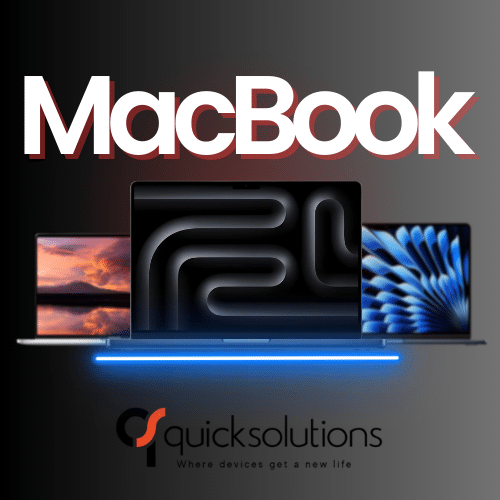
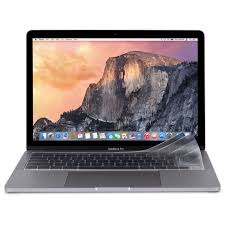
Een MacBook is een laptop gemaakt om mee op pad te nemen. Je kunt kiezen uit verschillende schermformaten en afmetingen, waarbij MacBook Air de dunste en lichtste optie is (1,56 cm, 1,25 kg) en MacBook Pro 16 inch (1,62 cm, 2 kg) het grootst.

Het grootste verschil tussen een MacBook en iMac, is dat een MacBook draagbaar is en je dus overal mee naartoe kunt nemen. Werk je vaak op verschillende plaatsen of ben je lang onderweg met het openbaar vervoer? Dan is een MacBook de beste keuze. 

Het grootste voordeel aan een MacBook is de snelheid en de rekenkracht. Tegenwoordig zijn bijna alle MacBook’s voorzien van een snelle SSD schijf en is dit bij iMac modellen nog niet altijd het geval. Een MacBook heeft een snelle 6 core Intel Core i7 processor en is zelfs uitbreidbaar tot een 8 core Intel Core i9 processor. Daarnaast beschikken ze over krachtige grafische kaarten en bieden ze flink wat rekenkracht voor video- en fotobewerking. 

Kiezen voor een MacBook of iMac?

iMac

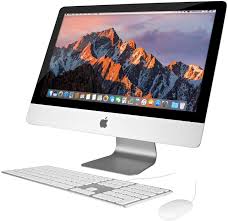
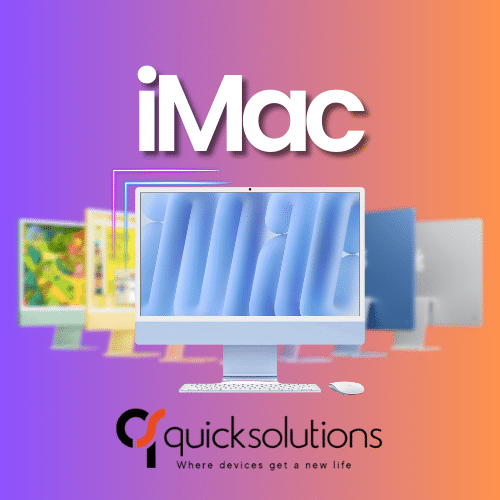
Een iMac is een alles-in-één computer. Dit betekent dat alle hardware in het beeldscherm zit verwerkt en je dus geen ruimte meer hoef te reserveren voor een aparte computerkast. Hij is beschikbaar in twee schermformaten: 21,5 en 27 inch.

Maak je gebruik van een vast kantoor of een werkstation? Dan is een iMac de betere keuze. Het grootste voordeel van een iMac als werkstation is het grote scherm. Deze zijn tegenwoordig zelfs verkrijgbaar in 4K en 5K.

Het scherm van een iMac is niet alleen groter, maar ook scherper. Het beste scherm van iMac ondersteunt met 5120 x 2880 pixels (dat zijn er maar liefst 14,7 miljoen) een 5K resolutie. Voor professioneel foto- en videobewerking is dit in ieder geval de beste keuze.

Het design van de iMac is zo gemaakt dat hij prachtig staat in elk interieur. Het is een computer en beeldscherm in één. Een bijkomend voordeel is, aangezien de iMac een enorm groot scherm heeft, kun je deze verder van je afzetten en zit je niet de hele dag op je computerscherm geplakt, waardoor je automatisch een ergonomisch betere houding aanneemt. 

Een iMac is namelijk, in de meeste gevallen, ook nog eens voordeliger dan een MacBook. Je betaalt al snel voor de combinatie van draagbaarheid en rekenkracht. Mocht je kunnen volstaan met weinig opslagruimte dan komen de “oude” MacBook Pro of de tragere MacBook Air met 128GB nog in aanmerking.

Maar heb je iets meer ruimte en kracht nodig dan is een iMac zeker een voordelige keuze. 

Tot slot heb je met een iMac minder last van slijtage en gebruikssporen. Je sleept een laptop overal mee naartoe, komt op verschillende plaatsen en een ongelukje is zo gebeurd. Je zult dus eerder kotsen maken op het gebied van beschadiging bij een MacBook dan een iMac. 

Kiezen voor een MacBook of iMac?

Conclusie

Het vergelijken van Apple MacBook en iMac is een beetje als het vergelijken van appels en peren. Welke voor jou geschikt is hangt erg af van wat je er mee gaat doen. Moet je vaak onderweg werken? Dan kies je best voor een MacBook. Heb je liever een vast werkstation? Dan is een iMac de beste keuze.

Ben je nog altijd in twijfel? Kom langs in een van onze twee service centers, in Gent of Aalst, en onze techniekers en verkopers overleggen met jou de beste keuze!

Hoe neem je een screenshot met je Mac?

Geen zin om te lezen? Wil je refurbished aankopen of liever repareren?

Hoe neem je een screenshot met je Mac?

Hoe kan ik een screenshot nemen met mijn MacBook of iMac? In deze blogpost van Quick Solutions leggen we het jou stap voor stap uit!

Op de Macbook of iMac is het enorm gemakkelijk om een screenshot te maken. In deze blog leggen we je uit hoe het werkt. Je kunt het hele scherm, een deel van het scherm of een venster vastleggen.

Het hele scherm

Om een screenshot te maken van het volledige scherm:

1: Houd je drie toetsen tegelijk ingedrukt: Shift, Command en 3.
2: Hierna hoor je het geluid van een fototoestel en is jouw screenshot gelukt.

Een deel van het scherm

Een screenshot maken van een deel van het scherm kan handig zijn, wanneer je een specifiek gedeelte wilt vastleggen en niet het gehele scherm.

1: Om een screenshot te maken van een bepaald deel houd je drie toetsen tegelijk ingedrukt: Shift, Command en 4.
2: Er komt nu een icoontje (plus) op je scherm om het gebied te selecteren waarvan je een screenshot wilt nemen.
3: Door te slepen met het icoontje en het daarna los te laten met je muis, wordt het geluid van een fototoestel afgespeeld en is jouw screenshot gelukt.

Hoe neem je een screenshot met je Mac?

Een venster of menu

Met bovenstaande manieren is het lastig om een screenshot te maken van een programma. Je moet dan zorgen dat het grijze vlak precies even groot is als het programma. Gelukkig kan het ook eenvoudiger:

1: Open het venster of menu dat je wilt vastleggen.
2: Om een screenshot te maken, houd je vier toetsen tegelijk ingedrukt: Shift, Command, 4 en de spatiebalk. Er komt nu een icoontje (camera) op je scherm om een schermafbeelding te maken.
3: Door het icoontje daarna los te laten met je muis, wordt het geluid van een fototoestel afgespeeld en is jouw screenshot gelukt.

Waar vind ik de schermafbeeldingen terug?

Standaard worden schermafbeeldingen op jouw bureaublad bewaard maar je kunt de standaardlocatie van de schermafbeeldingen wijzigen vanuit je instellingen.

Screenshots worden op de MacBook standaard opgeslagen als een PNG-bestand, maar je kun je het bestandstype handmatig (jpg, png, pdf of tiff) aanpassen.

Wil je een screenshot maken om met iemand te delen, maar wil je hem niet persé opslaan? Dat kan met een simpel trucje. Als je tijdens het maken van een screenshot de control-toets ingedrukt houdt zal de screenshot direct naar je klembord gaan. Met Command + V kun je hem vervolgens plakken in bijvoorbeeld een e-mail.

Hoe neem je een screenshot met je Mac?

Het grote succes van Apple, de Macbook

Geen zin om te lezen? Wil je refurbished aankopen of liever repareren?

Het grote succes van Apple - De MacBook

Apple is de afgelopen jaren uitgegroeid tot een enorm succesvol merk en is niet meer weg te denken uit de electronica wereld. Dat is deels te danken aan hun producten, zoals de iPhone, iPad en Macbook. 

In deze blog leggen wij jou uit wat een MacBook precies is, hoe het verschilt van een standaard laptop en wat het verschil is tussen een MacBook Air en MacBook Pro. 

MacBook wat?

De eerste editie van de MacBook werd geïntroduceerd in 2006. Ze maken een onderscheid tussen twee verschillende modellen, de Macbook Pro en de Macbook Air. Allebei maken ze gebruik van het eigen besturingssysteem van Apple, genaamd OS X

Verschillen tussen MacBook en andere laptops

Apple toestellen zijn enorm gebruiksvriendelijk. Als je een iPhone of iPad in je bezit hebt, is het aangeraden om ook te kiezen voor een MacBook. Alle apparaten van Apple kun je synchroniseren en werken uitstekend samen met elkaar. Deze synchronisatie zorgt voor de perfecte gebruikservaring. 

Het besturingssysteem van Apple, OS X, is enorm eenvoudig en valt snel aan te leren zodat iedereen hiermee aan de slag kan. Het is simpel, eenvoudig en klassiek. 

De MacBook scoort ook enorm goed op duurzaamheid. De gemiddelde batterijduur, is ongeveer zo’n 12 uur. 

MacBook Air versus MacBook Pro

Stel, je wilt graag je eerste of nieuwe MacBook aanschaffen, maar je hebt geen idee wat het verschil is tussen de Air en de Pro. Het is vaak onduidelijk voor welke je moet kiezen. Daarom vergelijken we deze twee modellen met elkaar om jou op weg te helpen naar de perfecte aankoop. 

Het grootste voordeel aan de MacBook Air, is het prijskaartje. Deze is een paar honderd euro goedkoper dan de MacBook Pro. Wil je een MacBook kopen voor ”eenvoudigere” doeleinden? Dan is de Air de perfecte keuze. Je kunt dit toestel gebruiken voor tekstverwerking, e-mails te sturen of om te surfen op het internet.

De MacBook Pro daarentegen kun je best gebruiken voor zakelijke doelen. De processor en het werkgeheugen van dit toestel zijn krachtig en zorgen ervoor dat jouw toestel sneller werkt dan de Air. De Pro is dus uitermate geschikt voor het gebruik van grafische programma’s en video- of fotobewerking.


Overgaan tot aankoop

Twijfel je nog steeds welke laptop je wilt aankopen? Het ligt vooral aan persoonlijke voorkeur, de verschillende besturingssystemen en waarvoor je de laptop precies wilt gebruiken. 

En heb je een probleem met je MacBook? Is je scherm kapot, laadt je batterij niet meer op of heb je bijkomende errors? Kom dan langs bij Quick Solutions in een van onze twee service centers en wij lossen het met plezier voor je op!

Het grote succes van Apple - De MacBook

MacBook reparatie in Gent

Geen zin om te lezen? Wil je refurbished aankopen of liever repareren?

MacBook reparatie in Gent

Je doet er alles aan om te voorkomen dat je MacBook of iMac kapot gaat. Wanneer het je toch overkomt, zijn er maar weinig betrouwbare service centers in Gent waar je hiervoor terecht kunt. In deze blog lees je welke modellen we herstellen en wat voor soort upgrades we uitvoeren.

Elk jaar brengt Apple een verbeterde MacBook Air of Pro uit. Hierdoor lijkt het alsof je MacBook snel oud wordt. Dit is een slimme marketingtruc van Apple. Het doet jou, de consument, twijfelen aan je product.

Dit terwijl je oude Mac nog zeker jaren mee kan gaan.  

MacBook upgraden

Om weer mee te kunnen met de toestellen van 2020 raden we je aan om op zijn minst een SSD of RAM upgrade te doen. Hiermee start je computer sneller op en kan je meer programma’s tegelijk gebruiken zonder dat je MacBook trager wordt. Denk aan internetten, filmpjes bekijken, Facebook en tegelijkertijd een tekstdocument bewerken.

Voor een relatief lage prijs blaas je op die manier nieuw leven in je oude toestel. Dit werkt zelfs voor modellen die 14 jaar oud zijn. Al is het dan wel minder effectief dan modellen van 1 tot 10 jaar geleden. Daarom specialiseren wij ons in het herstellen van toestellen die maximaal 10 jaar oud zijn.

Reden hiervoor is dat de processor (CPU) van oudere modellen erg zijn verouderd. In tegenstelling tot andere componenten raden we niet aan om je CPU te vervangen. Wanneer je 4 of meer onderdelen moet vervangen, raden we je aan om toch voor een refurbished of nieuwe Mac te kiezen.

Gelukkig volstaat een simpele SSD of RAM upgrade in de meeste gevallen.

Quick Solutions helpt je uit de nood

Moeite met het vinden van een betrouwbare MacBook reparatie center in Gent, Aalst of Oost-Vlaanderen? Geen zorgen. Quick Solutions herstelt niet alleen Apple MacBook en iMac, maar ook Windows apparaten. We identificeren je probleem snel en repareren je toestel vakkundig.

We herstellen alle MacBook Air, MacBook Pro en iMac modellen van 2010 tot 2020 en nieuwer. Vanzelfsprekend zijn herstellingen voor Apple producten vaak net wat duurder dan andere merken. Quick Solutions repareert MacBook en iMac voor ongeveer dezelfde prijs als een Windows toestel.

Lees ook het artikel: meest gestelde vragen over MacBook reparatie.

Mijn MacBook heeft waterschade! Wat nu?

Geen zin om te lezen? Wil je refurbished aankopen of liever repareren?

Mijn MacBook heeft waterschade! Wat nu?

Hier lees je wat je doet bij MacBook waterschade. Deze schade is één van de meest voorkomende vormen van reparatie. We geven je graag wat extra tips mee in de vorm van een stappenplan.

De komende minuten zijn essentieel 

Woon je in de omgeving van Gent of Aalst en heb je enkele minuten geleden water of cola over je apparaat laten vallen? Wat je nu met je tijd doet maakt grote impact op de herstelling. Gebruik de links hieronder om snel je toestel te laten herstellen.

Waterschade stappenplan

Je denkt dat je een domme fout hebt gemaakt. Het overkomt de beste van ons dus geen zorgen. Gelukkig zijn er enkele stappen die je nu kunt nemen om de schade te beperken.

Zet je MacBook op zo’n manier neer dat vocht eruit loopt. Dit gaat het best via je toetsenbord, maar kan ook via het ventilatiegat. Voor smartphones is het simpeler: vul een bak met rauwe rijst, zet je telefoon uit en plaats hem in de bak. Voor alle soorten toestellen: ontkoppel de stroomkabel en verwijder de batterij (indien mogelijk).

Komt er geen vocht uit? Gebruik dan een vochtvreter, oftewel een vochtopnemer. Deze koop je bij de meeste doe-het-zelvers.

Bel nu je verzekeraar en leg de situatie uit. Met een beetje geluk vergoeden ze de schade.

Laat je toestel door ons herstellen. Bel 09 224 30 51 of breng ons een bezoek voor de beste service.

Extra informatie over je verzekering

Afhankelijk van het soort verzekering dat je hebt is het goed mogelijk dat de schade wordt vergoed. De manier waarop er schade is ontstaan is hierbij belangrijk. Stel jezelf de volgende vragen…

  • Heb ik dit zelf veroorzaakt?
  • Heeft iemand anders dit veroorzaakt?
  • Is de schade ontstaan tijdens het uitvoeren van mijn job, thuis of buiten de deur?
  • Ben ik op vakantie in het buitenland?

Noteer de antwoorden van deze vragen zo snel mogelijk. Voeg de datum en tijd toe. Maak met de camera van een andere telefoon een foto.

Heb je voor reparatie gekozen? We raden je aan om bewijs hiervan te bewaren in de vorm van een betaalticket. Extra gegevens, zoals communicatie met je service center moet je ook bewaren. Goede kans dat je verzekeraar naar één of meerdere van deze gegevens vraagt. 

Wist je dat vochtschade ook veel voorkomt bij moederborden van computers? Klinkt raar, maar het is waar. Veel reparatie bedrijven stoppen vroegtijdig met de herstelling omdat ze het apparaat als onherstelbaar beschouwen. Waar zij stoppen, gaan wij verder.

Onze experten herstellen 95% van alle moederborden in Oost-Vlaanderen, België en Nederland. Dit doen we voor particulieren en ondernemingen.

We zijn er trots op.

Je denkt dat je een domme fout hebt gemaakt. Het overkomt de beste van ons dus geen zorgen. Gelukkig zijn er enkele stappen die je nu kunt nemen om de schade te beperken.

Zet je MacBook op zo’n manier neer dat vocht eruit loopt. Dit gaat het best via je toetsenbord, maar kan ook via het ventilatiegat. Voor smartphones is het simpeler: vul een bak met rauwe rijst, zet je telefoon uit en plaats hem in de bak. Voor alle soorten toestellen: ontkoppel de stroomkabel en verwijder de batterij (indien mogelijk).

Komt er geen vocht uit? Gebruik dan een vochtvreter, oftewel een vochtopnemer. Deze koop je bij de meeste doe-het-zelvers.

Bel nu je verzekeraar en leg de situatie uit. Met een beetje geluk vergoeden ze de schade.

Laat je toestel door ons herstellen. Bel 09 224 30 51 of breng ons een bezoek voor de beste service.

Meest gestelde vragen over MacBook reparatie in 2020

Geen zin om te lezen? Wil je refurbished aankopen of liever repareren?

Meest gestelde vragen over MacBook reparatie in 2020

Wanneer klanten ons bellen voor MacBook reparatie hebben ze de meest uiteenlopende vragen. Men vraagt naar de tijdsduur, of we oude modellen herstellen en natuurlijk de prijs. Vaak blijft de klant na de service nog in de winkel. Gewoon om even te praten. Dit is het moment waarop altijd de volgende vragen worden gesteld.

Mijn MacBook wordt warm, wat is de oorzaak?

Tijdens de productie van je toestel zorgt de fabrikant ervoor dat je MacBook voldoet aan alle veiligheidsnormen. De fabrikant let dan ook op de temperatuur.

Een hete MacBook is niet leuk. Vaak klinkt het ook alsof je toestel de lucht in vliegt (en nooit meer terugkomt). Veel Netflix avonden zijn op die manier verpest. Daarnaast is studeren voor je toets dan ook minder effectief. Het geluid komt van de ventilator. Deze moet bij overbelasting harder werken.

Er zijn meerdere mogelijke oorzaken:

  • Je processor (CPU) raakt overbelast. Probeer minder intensieve programma’s tegelijk te gebruiken. Voorbeelden hiervan zijn: Google Chrome, Adobe Premiere en spelletjes.
  • Binnenkant van je MacBook zit vol met stof. Zonder dat je het weet komt er stof op je moederbord. Zet je MacBook altijd op een harde en koele ondergrond. Een zachte ondergrond, zoals je kussen, houden hitte vast en bevatten meer stofdeeltjes. Gebruik de MacBook niet in een kamer waarin men rookt.
  • De accu van je MacBook. Een opgeblazen accu verhindert de warmteregeling. Merk je dat het gedeelte van je trackpad een bobbel bevat? Dan kan het zomaar zijn dat je slachtoffer bent van een opgeblazen accu. Tijd voor MacBook reparatie.

Hoe maak ik mijn oude MacBook sneller?

Dezelfde computer 30 jaar lang gebruiken zonder dat hij trager wordt. Awesome.

Een duidelijker voorbeeld van dagdromen kunnen we niet bedenken. Toch zijn er manieren om nieuw leven in je MacBook te blazen. Enkele tips van onze kant…

  • Maak schijfruimte vrij. Je Mac presteert het best met minstens 20% vrije ruimte op je schijf. Via de Finder zie je hoeveel ruimte er beschikbaar is. Druk op Weergave en selecteer Toon Statusbalk. In de App store staan ook programma’s die je hiermee kunnen helpen.
  • Herstructureer je bureaublad. Bij het opstarten bekijkt je besturingssysteem elk bestand op je bureaublad. Bewaar bestanden van hetzelfde type in dezelfde map. Foto’s, filmpjes en schooldocumenten bijvoorbeeld. Je kan ook het best een back-up maken van je belangrijkste bestanden. Dan verlies je ze niet.
  • Installeer de laatste update. Wees er zeker van dat je systeem up-to-date is. Dit kan meerdere problemen voorkomen.
  • Overweeg een upgrade van je onderdelen. Dit is de makkelijkste en beste manier. Veel goedkoper dan de aankoop van een nieuwe MacBook. Laat een ervaren ingenieur extra werkgeheugen of een SSD plaatsen. Gegarandeerd resultaat. Da’s een belofte. Help me, Quick Solutions!
  • Koop een nieuwe. Misschien wel de minst leuke vooral de duurste optie. Kost je flink wat geld. Het werkt wel. Centje besparen? Dan koop je refurbished. Dat kan binnenkort ook bij ons.

Welk MacBook model heb ik?

Deze vraag stelt de klant erg vaak. Gelukkig maakt Apple het makkelijk voor gebruikers. Wij ook trouwens, want hier hebben we een simpele uitleg over geschreven. Take me there!

Kom je er toch niet uit? Dit checken we gratis voor jou. Breng ons een bezoek in Gent of Aalst.

Heeft mijn MacBook een virus?

Mensen claimen vaak dat Windows computers meer gevoelig zijn voor een computervirus. In zekere zin klopt dat ook. De doelgroep voor hackers is nou eenmaal groter en dus interessanter. Of je nou Windows of MacOS gebruikt: de gezondheid van je computer heb je grotendeels zelf in de hand.

Ten opzichte van tien jaar geleden gebruiken steeds meer mensen een MacBook. Het besturingssysteem van je Mac, oftewel MacOS, is zeer robuust. Denk niet dat je als MacOS-gebruiker immuun bent voor een computervirus. Pas op voor phishing-aanvallen en malware. We raden je aan om een virusscanner te installeren.

Enkele voorbeelden van betrouwbare antivirus software voor MacBook en iMac:

Populairste gratis virusscanners:

  • Avast Free.
  • AVG.

Populairste betaalde virusscanners:

  • Avast Premium.
  • Malwarebytes Premium.
  • Norton Security Deluxe voor Mac.

We raden je aan enkele betrouwbare diensten gratis uit te proberen. Ga dan wel voor de meest populaire diensten. Koop pas een antivirus wanneer de lay-out van het programma je ligt en de functionaliteit meerwaarde brengt. Des te simpeler, des te beter.

Bedankt voor het lezen van dit artikel en veel plezier met je MacBook. We hopen dat de informatie je dag iets beter heeft gemaakt. Wanneer je zoekt naar de beste reparatie center voor je MacBook weet je ons te vinden!

MacBook of iMac laten herstellen in Gent

Geen zin om te lezen? Wil je refurbished aankopen of liever repareren?

MacBook of iMac laten herstellen in Gent

MacBook of iMac laten herstellen? Op zoek naar laptop of desktop-pc reparatie in Gent of Aalst? Bij ons ben je aan het juiste adres. Je toestel laten herstellen is altijd goedkoper dan een nieuwe aankopen.

Bekijk onze prijzen:

Wij helpen je ook met jouw GSM of tablet. We toveren niet alleen een glimlach op het gezicht van particulieren, maar ook zakelijke klanten. 

Wist je al…

Dat we 95% van zwaar beschadigde moederborden herstellen? Dit is een hoog percentage, omdat we moederborden herstellen die onze concurrenten als onherstelbaar beschouwen.

Klanten uit Gent en Aalst contacteren ons voor:

De meest voorkomende merken voor smartphone reparaties zijn Apple iPhoneGoogle PixelHuaweiLGNokiaOnePlusSamsungSony en zelfs Xiaomi. Ook voor tablets, laptops en andere toestellen herstellen we verschillende merken. Kies het merk van jouw toestel bij onze reparatiemodule en ontdek onze prijzen!

Betalen in de winkel kan met cash en bancontact. In Gent (Vlaanderenstraat 117) bestaat er ook de mogelijkheid om te betalen met Ecocheques! Via de webwinkel is het ook mogelijk om veilig digitaal te betalen.

Beter voor het milieu

Massale productie van computers en telefoons heeft gevolgen voor het klimaat. De ontwikkeling van onderdelen zorgt voor CO2-uitstoot.

De website milieucentraal zegt het volgende:

“Bij smartphones zit de impact op het milieu dan ook vooral in de productie en minder in het gebruik: het opladen van je batterij kost minder dan 10 kWh per jaar.”

Blaas nieuw leven in je toestel. Je bespaart niet alleen kosten, maar levert zo ook een positieve bijdrage aan het milieu. Hetzelfde geldt voor moederbord herstellingen van computers.

Herstellingen voeren we uit in onze eigen labo met zeer specialistische apparatuur. Onze experts hebben al 8 jaar ervaring. Hierdoor ontnemen wij je efficiënt van je zorgen, zodat je op korte termijn weer selfies neemt en memes stuurt naar familie en vrienden.

MacBook en iMac service centers

Woon je in Gent? Dan verwelkomen we je in onze vestiging aan de Vlaanderenstraat. Indien je in Aalst en omgeving woont kan je het best naar ons tweede service center komen, gelegen aan de Geldhofstraat. Op afspraak afkomen is optioneel.

Onze klanten geven ons uitstekende beoordelingen. Dat is niet zo gek, want wij nemen service zeer serieus! 

Extra service

Woon je in Gent en kan je om welke reden dan ook niet langskomen, dan bieden wij tegen betaling een ophaal-en-levering service aan. Zo geniet je toch nog dezelfde dag van je herstelde smartphone, tablet of laptop. Niet alleen tijdens, maar ook na de corona preventiemaatregelen van de overheid bieden we deze service aan.

Natuurlijk is er ook de optie om zelf je toestel naar ons te verzenden. 

Neem ook een kijkje op onze pagina voor veelgestelde vragen. Wacht niet langer met de reparatie van je smartphone, tablet of laptop. Neem nu geheel vrijblijvend contact op met onze ingenieurs via 09 224 30 51.