Op zoek naar een nieuwe laptop: welk merk?

Geen zin om te lezen? Wil je refurbished aankopen of liever repareren?

Op zoek naar een nieuwe laptop: welk merk?

De tijd is eindelijk aangebroken dat je gaat investeren in jouw eerste of een nieuwe laptop. Laptops vind je vandaag de dag in allerlei soorten, maten en merken. Dit maakt het een extra uitdaging om op zoek te gaan naar een laptop die perfect past bij je persoonlijke voorkeur en gebruik. Wij helpen je bij deze moeilijke: ga je voor een Apple MacBook of kies je een Windows laptop?

Het gebruik

We kunnen een onderscheid maken tussen drie verschillende soorten gebruiksmanieren. Gebruik je jouw laptop voor persoonlijke, zakelijke of gaming doeleinden?

Wil jij een verslag te schrijven, mailtjes sturen, video’s bekijken en surfen op het internet? Dan kun je best kiezen voor een goedkope of gemakkelijke laptop. Jouw toestel hoeft niet extra krachtig te zijn.   

 
  • Pro varianten van Windows toestellen.
  • De MacBook Pro.

Tot slot zijn er de gaming laptops of laptops voor grafische doeleinden. Deze zijn de allersterkste, ze ondersteunen namelijk zware grafische toepassingen. De koeling van de pc, het toetsenbord en de grafische kaart springen hier bovenuit. Ze kunnen enorm sterk presteren. 

Verschillende kenmerken

Eerst en vooral maak je een keuze waarvoor je je laptop wilt gebruiken, persoonlijk, zakelijk of gaming, en het budget dat je voor ogen hebt. Maar natuurlijk zijn er nog meer zaken waar je rekening mee moet houden, zoals het scherm, de rekenkracht en het besturingssysteem.

Het scherm

De gemiddelde grootte van een laptop is 15 inch. Maar er zijn ook kleinere formaten op de markt, van 13 inch of minder. Deze zijn extra compact en makkelijk om overal mee te nemen. Dan heb je ook grotere formaten, boven de 15 inch, om te genieten van de beste film- of game-ervaring

De proccesor

De processor, of rekenkracht, is de kern van je laptop. Deze zorgt voor de berekeningen en de snelheid van je toestel. 

  • Voor persoonlijk gebruik, is een AMD, Intel Celeron of Intel Core i3 processor voldoende.
  • Heb je je laptop nodig voor zakelijke doeleinden of om foto’s en video’s te bewerken? Dan heb je een zwaardere processor nodig zoals een Intel Core i5 of i7 processor.
  • Gamers kiezen het best voor nieuwere generatie Intel Core i7 processor.

Welk besturingssystem

Er zijn twee grote spelers aanwezig op de laptopmarkt. Enerzijds hebben we Microsoft met Windows, de bekendste en meest verkochte, anderzijds hebben we Apple met OS X. 

Heel wat bedrijven of grafische designers zweren bij de toestellen van Apple, omdat ze zo krachtig zijn. Maar ook wie al andere toestellen van Apple heeft, zoals de iPhone of iMac, kiest vaak voor een Apple, omdat zo al je apparaten perfect compatibel zijn met elkaar.
 
Welke laptop je kiest hangt helemaal van jou af. Je gebruik en doeleinden bepaalt welke laptop het best bij jou past. Onze tips geven je alvast een houvast die jij in het achterhoofd kunt houden tijdens kiezen van de perfecte laptop.
Op zoek naar een nieuwe laptop: welk merk?

Mijn computer maakt een raar geluid: de oorzaken

Geen zin om te lezen? Wil je refurbished aankopen of liever repareren?

Mijn computer maakt een raar geluid: de oorzaken

Zoek jij het antwoord op ‘Mijn computer maakt een raar geluid?’ Hier lees je over enkele mogelijke oorzaken.

Ventilator is meestal de boosdoener

Wanneer je computer enkele jaren oud is merk je dat er wat dingen veranderen. Hij wordt warmer, werkt trager tijdens het draaien van nieuwere programma’s en plots hoor je een zoemend geluid. Dit geluid komt van je ventilator. Deze moet namelijk harder werken om je computeronderdelen koel te houden.

Het geluid wordt erger wanneer de binnenkant van je computer stoffig is. We raden je aan om dit niet met een stofzuiger schoon te maken. Gebruik ook geen water of keukenpapier. De beste manier om dit op te lossen gaat als volgt.

Koop een bus perslucht. Deze is al voor zo’n tien euro te krijgen.

Zet je computer uit en verwijder de aangesloten stroomkabels.

Verwijder de schroefjes van de buitenkant van je computerkast. Bewaar deze op een goede plek. Het zou zonde zijn om deze kwijt te raken.

Gebruik de bus met lucht om het stof weg te blazen.

Schroef de computerkast weer dicht. Raak tijdens dit proces geen andere onderdelen aan.

Voilà! Durf je het zelf niet aan? Wij helpen je graag met het verwijderen van stof. Help me, Quick Solutions!

Harde schijf maakt geluid

Een oude, falende harde schijf (HDD) is ook een mogelijke oorzaak. Naast dat deze ervoor zorgt dat je computer trager programma’s opstart, kun je ook je bestanden verliezen. Vervang deze dan ook snel mogelijk. Bij voorkeur installeer je een Solid State Drive (SSD).

Natuurlijk kan je dit probleem zelf proberen op te lossen met gebruik van software of het aandraaien van schroefjes (zet de computer dan wel uit). Vanwege veiligheid raden we je dit niet aan.

Moederbord probleem

Misschien heb je wel eens een piepend geluid gehoord tijdens het opstarten. Er staan veel onderdelen aangesloten op je moederbord, dus kan het ook aan veel dingen liggen. Start je computer niet op en hoor je een piep? Dan adviseren we je om te zoeken naar moederbord reparatie.

Zoek je een computer reparatie center in Gent, Aalst of Oost-Vlaanderen? Quick Solutions herstelt laptopsdesktop PC’sMacBook en iMac. We identificeren je probleem vakkundig

Windows 10 computer specificaties vinden in 2020

Geen zin om te lezen? Wil je refurbished aankopen of liever repareren?

Windows 10 computer specificaties vinden in 2020

Veel mensen hebben nog steeds moeite met specificaties vinden van een Windows 10 computer of laptop. We laten je zien hoe je snel en gemakkelijk deze gegevens opvraagt in 2020.

Microsoft, ontwikkelaar van het besturingssysteem, heeft hier enkele handige functies voor bedacht. Vaak raden andere gidsen je aan om een computerprogramma te installeren. Pas op, want er is altijd een risico op installatie van een computervirus. We laten je vijf manieren zien. Laten we beginnen.

Computer hardware specificaties vinden via de Instellingen

Dit is de meest gebruiksvriendelijke manier voor beginners.

Druk linksonder in de taakbalk op het vergrootglas en typ het woord ‘Instellingen’. De applicatie Instellingen verschijnt linksonder op het scherm. Klik erop met de linkermuisknop van je computermuis.

Selecteer ‘Info’ linksonder in de lijst.

Nu zie je enkele technische specificaties, zoals je Processor, hoeveelheid Werkgeheugen (RAM) en type systeem.

Scroll met het muiswiel van je computermuis naar beneden om de versie van je Windows te zien.

windows-10-instellingen-menu

Computer specificaties vinden met DirectX Diagnostic Tool

Nog een gebruiksvriendelijke manier om de specificaties van je Windows 10 toestel te vinden.

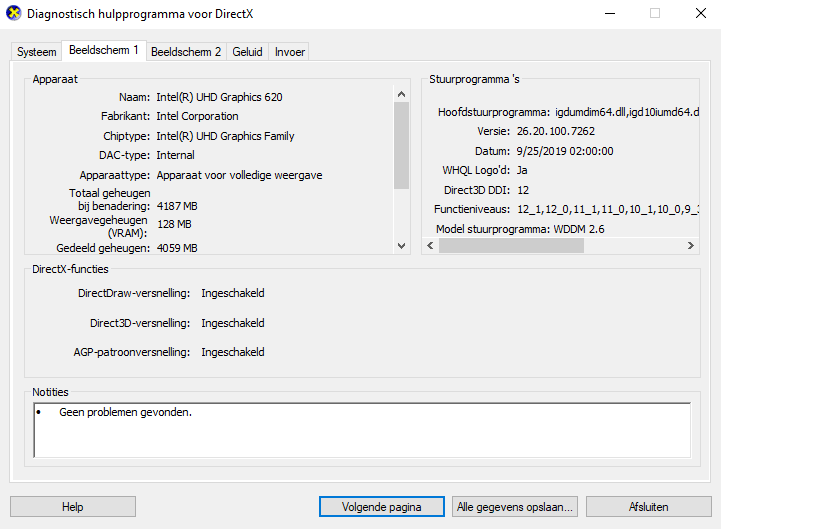
Druk linksonder in de taakbalk op start of het vergrootglas. Typ ‘DXDIAG’. Klik erop met de linkermuisknop van je computermuis. Mogelijk vraagt je computer of je de gegevens wilt valideren. Het maakt voor de gewone gebruiker niet uit of je hier op ‘Ja’ of ‘Nee’ drukt.

Je komt terecht op een scherm met simpele informatie over je systeem. Er zijn enkele extra opties. Je kunt je videokaart zien, welke luidsprekers je gebruikt voor geluid en bij ‘Invoer’ zie je welke andere apparaten zijn aangesloten. Denk aan je muis of toetsenbord.

Computer specificaties vinden met behulp van Systeeminformatie

Deze manier weergeeft meer informatie dan de vorige optie.

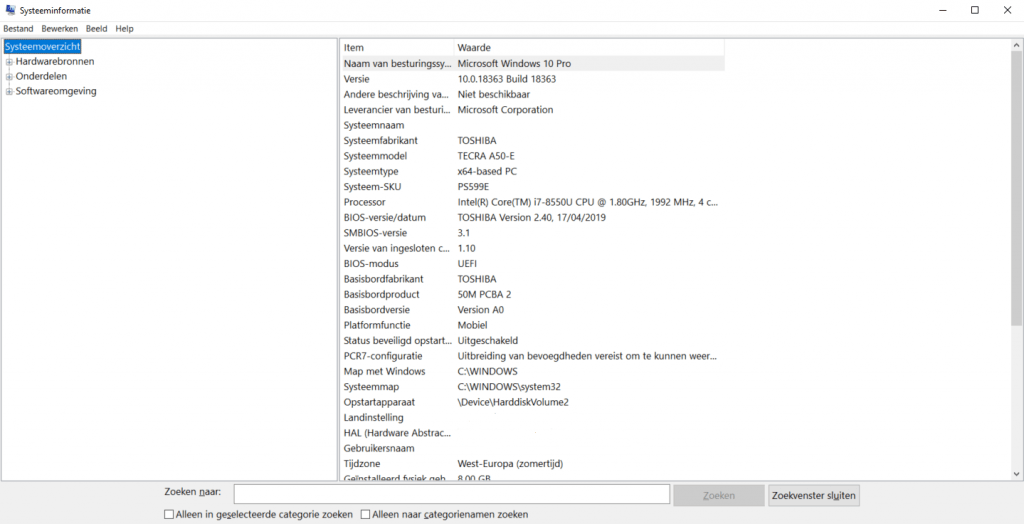
Druk linksonder in de taakbalk op het vergrootglas en typ het woord ‘Systeeminformatie’. De applicatie Systeeminformatie verschijnt linksonder op je scherm. Klik erop met de linkerknop van je computermuis.

Nu zie je een breed scala aan technische specificaties. Aan de linkerkant van je scherm staan meer opties: Hardwarebronnen, Onderdelen en Softwareomgeving.

Wil je een weergave zien van de onderdelen in je computer? Selecteer dan ‘Onderdelen’. Om het model en technische specificaties van je grafische kaart te zien selecteer je ‘Beeldscherm’. Bovenaan staat dan de naam.

windows-10-systeeminformatie

Computer specificaties vinden met Powershell

Voor de gemiddelde gebruiker is deze optie minder gebruiksvriendelijk. Daarom raden we je aan om het alleen op deze manier te doen als je een gevorderde Windows 10 gebruiker bent.

Druk linksonder in de taakbalk op start of het vergrootglas. Typ ‘Windows Powershell’. Selecteer het icoon met de rechterknop van je computermuis en druk op ‘Als administrator uitvoeren’. Windows vraagt of je wilt doorgaan. Selecteer ‘Ja’.

Powershell opent nu. Voer de volgende commando in (zonder punt op het eind): Get-ComputerInfo. Druk nu op de Entertoets op je toetsenbord. Als je het goed hebt gedaan verschijnt er een lijst met je specificaties. Magie? Nee, computers! Wees gerust, je mag jezelf nu bijna tovenaar noemen.

windows-10-powershell

Computer specificaties vinden in Opdrachtprompt

Net als de vorige manier raden we je aan om deze optie alleen te gebruiken als je een gevorderde Windows 10 gebruiker bent. Hiermee is het mogelijk om nog meer informatie te zien.

Druk linksonder in de taakbalk op het vergrootglas en typ ‘CMD’ of ‘Opdrachtprompt’. Selecteer het icoon met de rechterknop van je computermuis en druk op ‘Als administrator uitvoeren’. Windows vraagt of je wilt doorgaan. Selecteer ‘Ja’.

Opdrachtprompt opent nu. Voer de volgende commando in (zonder punt op het eind): systeminfo. Druk nu op de Entertoets op je toetsenbord. Nu verschijnt er een lijst met enkele specificaties.

Wil je zien wat er nog meer mogelijk is met Opdrachtprompt? Open het venster dan opnieuw. In plaats van ‘systeminfo’ voer je nu het volgende in (zonder punt op het eind): systeminfo /?.

windows-10-opdrachtprompt

Zo, nu kan ook jij de technische specificaties bepalen van een Windows 10 toestel. Is je desktop computer of laptop trager aan het worden? Laat ons dan extra werkgeheugen en een SSD plaatsen. 

Heeft deze uitleg je geholpen en wil je anderen helpen? Deel dit bericht of verwijs je vrienden en familie naar onze blog of Facebookpagina.