GSM reparatie in Gent

Geen zin om te lezen? Wil je refurbished aankopen of liever repareren?

GSM reparatie in Gent

Je bent op zoek naar GSM reparatie in Gent, Aalst of omgeving Oost-Vlaanderen. We helpen al jaren tevreden klanten uit de nood. In dit artikel vertellen we je welke herstellingen we dagelijks uitvoeren.

Meest voorkomende reparaties

Je verwacht het al. De meest voorkomende vorm is GSM scherm reparatie. Het display van je telefoon is het meest belangrijke onderdeel. Zelfs goedkopere smartphones hebben uitstekend glas. Wil je de kans op een reis naar een reparatie center verkleinen? Dan gebruik je een smartphone cover in combinatie met een screenprotector.

Na display herstellingen contacteren klanten ons het meest voor reparatie van een defecte speaker of microfoon. Deze onderdelen zijn natuurlijk essentieel voor een GSM. Stel je voor dat je wekenlang rondloopt met een telefoon waarmee je niet kan bellen. Vroeger was dit minder erg, maar in het jaar 2020 zijn mensen helemaal gewend aan direct contact met mensen.

GSM in toilet laten vallen? Het overkomt de beste van ons. Waterschade reparatie is bij ons de derde meest voorkomende vorm van herstelling. We hebben zelfs een keer een klant gehad die 3 (!) keer in dezelfde maand haar smartphone in het water liet vallen. Dit klinkt vast bekend in de oren van andere smartphone service centers.

Lees ons artikel over wat je moet doen bij waterschade.

De merken die we het vaakst repareren zijn Apple iPhone, Samsung, Huawei, Oneplus, Nokia en Sony. We repareren ook Xiaomi, LG, Google Pixel en OnePlus telefoons.

Meestal na 90 minuten terug in orde

We begrijpen het. Je hebt je GSM nodig voor werk of om contact te houden met familie en vrienden. Het liefst stuur je ze weer een leuke Tik-Tok video of bereik je ze via Instagram en Facebook. Jouw tijd is kostbaar.

Daarom herstellen we jouw smartphone altijd zo snel mogelijk. Da’s niet zo lastig, want we hebben voldoende ingenieurs tot onze beschikking. Met hun ervaring weten ze met de meest kwalitatieve onderdelen efficiënt je GSM te herstellen.

Zo kan je in de meeste gevallen nog dezelfde dag memes en selfies sturen naar je contacten. Als je telefoon kapot is denk je nu waarschijnlijk…

Ik weet genoeg, ik wil nu mijn GSM herstellen!

Klanten komen van ver

Inmiddels hebben we een sterke naam opgebouwd. Daarom helpen we particulieren en bedrijven in heel Vlaanderen. De beste service ontvang je in één van onze echte reparatie centers. Neem telefonisch contact op met onze experten in hartje Gent of Aalst voor snelle herstelling van je toestel.

Kan je niet naar de winkel komen? Dan mag je jouw toestel naar ons verzenden. We sturen je een verzendlabel.

Nu weet je wat meer over onze dienstverlening en waar je het best naartoe kan gaan voor reparatie van je telefoon. Lees ook onze pagina met veelgestelde vragen.

MacBook reparatie in Gent

Geen zin om te lezen? Wil je refurbished aankopen of liever repareren?

MacBook reparatie in Gent

Je doet er alles aan om te voorkomen dat je MacBook of iMac kapot gaat. Wanneer het je toch overkomt, zijn er maar weinig betrouwbare service centers in Gent waar je hiervoor terecht kunt. In deze blog lees je welke modellen we herstellen en wat voor soort upgrades we uitvoeren.

Elk jaar brengt Apple een verbeterde MacBook Air of Pro uit. Hierdoor lijkt het alsof je MacBook snel oud wordt. Dit is een slimme marketingtruc van Apple. Het doet jou, de consument, twijfelen aan je product.

Dit terwijl je oude Mac nog zeker jaren mee kan gaan.  

MacBook upgraden

Om weer mee te kunnen met de toestellen van 2020 raden we je aan om op zijn minst een SSD of RAM upgrade te doen. Hiermee start je computer sneller op en kan je meer programma’s tegelijk gebruiken zonder dat je MacBook trager wordt. Denk aan internetten, filmpjes bekijken, Facebook en tegelijkertijd een tekstdocument bewerken.

Voor een relatief lage prijs blaas je op die manier nieuw leven in je oude toestel. Dit werkt zelfs voor modellen die 14 jaar oud zijn. Al is het dan wel minder effectief dan modellen van 1 tot 10 jaar geleden. Daarom specialiseren wij ons in het herstellen van toestellen die maximaal 10 jaar oud zijn.

Reden hiervoor is dat de processor (CPU) van oudere modellen erg zijn verouderd. In tegenstelling tot andere componenten raden we niet aan om je CPU te vervangen. Wanneer je 4 of meer onderdelen moet vervangen, raden we je aan om toch voor een refurbished of nieuwe Mac te kiezen.

Gelukkig volstaat een simpele SSD of RAM upgrade in de meeste gevallen.

Quick Solutions helpt je uit de nood

Moeite met het vinden van een betrouwbare MacBook reparatie center in Gent, Aalst of Oost-Vlaanderen? Geen zorgen. Quick Solutions herstelt niet alleen Apple MacBook en iMac, maar ook Windows apparaten. We identificeren je probleem snel en repareren je toestel vakkundig.

We herstellen alle MacBook Air, MacBook Pro en iMac modellen van 2010 tot 2020 en nieuwer. Vanzelfsprekend zijn herstellingen voor Apple producten vaak net wat duurder dan andere merken. Quick Solutions repareert MacBook en iMac voor ongeveer dezelfde prijs als een Windows toestel.

Lees ook het artikel: meest gestelde vragen over MacBook reparatie.

Windows 10 updaten hoeft niet moeilijk te zijn

Geen zin om te lezen? Wil je refurbished aankopen of liever repareren?

Windows 10 updaten hoeft niet moeilijk te zijn

De software van je computer bijwerken is essentieel. Hiermee voorkom je software problemen. We hebben een korte uitleg geschreven zodat Windows 10 updaten voortaan geen probleem meer voor je is. Laten we beginnen.

Selecteer ‘Start’ met de rechterknop van je computermuis.

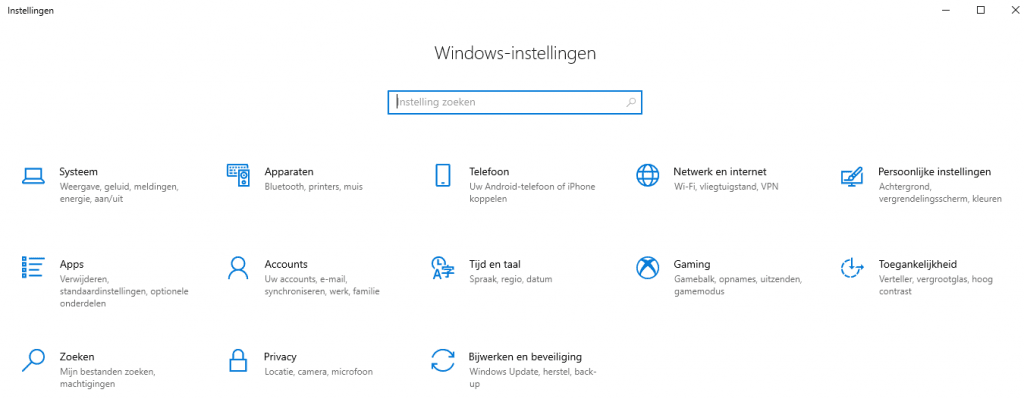
Selecteer nu ‘Instellingen’. Het volgende venster opent nu op je beeldscherm:

Druk nu op ‘Bijwerken en beveiliging’. Mogelijk staat in jouw venster alleen het woord ‘Bijwerken’.

Een nieuw venster verschijnt op je beeldscherm. Indien mogelijk druk je op ‘Naar updates zoeken’. Je systeem gaat nu op zoek naar updates.

Heeft je systeem updates gevonden? Installeer ze dan. Na installatie moet je de computer opnieuw opstarten.

Klaar! Je computer is bijgewerkt.

Vond je dit artikel nuttig? Druk dan op ‘Vind ik leuk’ en deel het met de mensen die het nodig hebben.

Op zoek naar een laptop service center in Gent, Aalst of Oost-Vlaanderen? Quick Solutions herstelt laptopsdesktop PC’sMacBook en iMac. We identificeren je probleem vakkundig.

Windows 10 updaten

Mijn computer maakt een raar geluid: de oorzaken

Geen zin om te lezen? Wil je refurbished aankopen of liever repareren?

Mijn computer maakt een raar geluid: de oorzaken

Zoek jij het antwoord op ‘Mijn computer maakt een raar geluid?’ Hier lees je over enkele mogelijke oorzaken.

Ventilator is meestal de boosdoener

Wanneer je computer enkele jaren oud is merk je dat er wat dingen veranderen. Hij wordt warmer, werkt trager tijdens het draaien van nieuwere programma’s en plots hoor je een zoemend geluid. Dit geluid komt van je ventilator. Deze moet namelijk harder werken om je computeronderdelen koel te houden.

Het geluid wordt erger wanneer de binnenkant van je computer stoffig is. We raden je aan om dit niet met een stofzuiger schoon te maken. Gebruik ook geen water of keukenpapier. De beste manier om dit op te lossen gaat als volgt.

Koop een bus perslucht. Deze is al voor zo’n tien euro te krijgen.

Zet je computer uit en verwijder de aangesloten stroomkabels.

Verwijder de schroefjes van de buitenkant van je computerkast. Bewaar deze op een goede plek. Het zou zonde zijn om deze kwijt te raken.

Gebruik de bus met lucht om het stof weg te blazen.

Schroef de computerkast weer dicht. Raak tijdens dit proces geen andere onderdelen aan.

Voilà! Durf je het zelf niet aan? Wij helpen je graag met het verwijderen van stof. Help me, Quick Solutions!

Harde schijf maakt geluid

Een oude, falende harde schijf (HDD) is ook een mogelijke oorzaak. Naast dat deze ervoor zorgt dat je computer trager programma’s opstart, kun je ook je bestanden verliezen. Vervang deze dan ook snel mogelijk. Bij voorkeur installeer je een Solid State Drive (SSD).

Natuurlijk kan je dit probleem zelf proberen op te lossen met gebruik van software of het aandraaien van schroefjes (zet de computer dan wel uit). Vanwege veiligheid raden we je dit niet aan.

Moederbord probleem

Misschien heb je wel eens een piepend geluid gehoord tijdens het opstarten. Er staan veel onderdelen aangesloten op je moederbord, dus kan het ook aan veel dingen liggen. Start je computer niet op en hoor je een piep? Dan adviseren we je om te zoeken naar moederbord reparatie.

Zoek je een computer reparatie center in Gent, Aalst of Oost-Vlaanderen? Quick Solutions herstelt laptopsdesktop PC’sMacBook en iMac. We identificeren je probleem vakkundig

WhatsApp gebruiken op je computer

Geen zin om te lezen? Wil je refurbished aankopen of liever repareren?

WhatsApp gebruiken op je computer

Zoek jij het antwoord op ‘Hoe gebruik ik WhatsApp op mijn computer?’ Geen zorgen. We hebben een korte uitleg geschreven. Dit werkt voor MacBook, iMac en Windows 10 computers en is up to date voor 2020.

Om WhatsApp op je computer te gebruiken moet je het programma eerst downloaden en installeren.

Open je web browser. Waarschijnlijk gebruik je Google Chrome, Safari, Firefox of Internet Explorer.

Typ bovenaan in de zoekbalk het volgende: https://www.whatsapp.com/download/ of druk met je linkermuisknop op de oranje link.

Je ziet nu het volgende plaatje op je scherm. Voor MacBook en iMac ziet het er iets anders uit. Selecteer de groene knop met de tekst ‘Downloaden’.

Hoe gebruik ik whatsapp op mijn computer

Wanneer het bestand klaar is met downloaden staat deze in de computermap ‘Downloads’ of ergens in je internetbrowser. Open het bestand door tweemaal erop te drukken met je linkermuisknop.

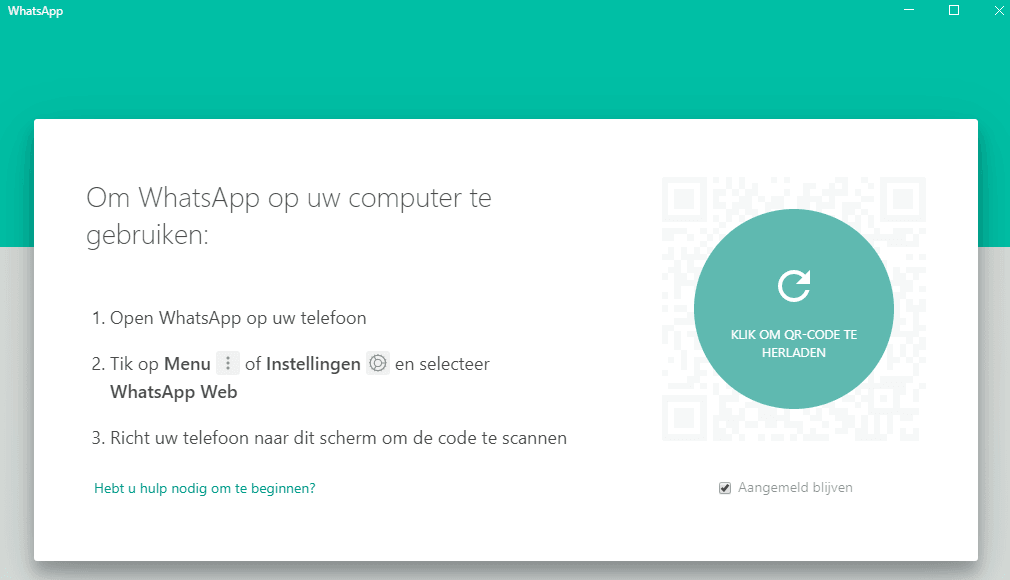
Je ziet nu het volgende op je scherm. Volg eerst stap 1 en 2. Indien je de tekst ‘Klik om QR-code te herladen’ ziet, druk je erop met je linkermuisknop voordat je naar stap 3 gaat.

Klaar! Nu kan je WhatsApp gebruiken op je computer om in contact te blijven met vrienden, familie en collega’s. Veel plezier.

Heeft deze uitleg je geholpen en wil je anderen helpen? Like en deel dit bericht!

Wil je graag je computer laten herstellen in Gent, Aalst of Oost-Vlaanderen? Dat doen we niet alleen voor Windows 10 laptops en desktop PC’s, maar ook voor MacBook en iMac.

WhatsApp op Windows 10 en MacBook en iMac gebruiken

Windows 10 computer specificaties vinden in 2020

Geen zin om te lezen? Wil je refurbished aankopen of liever repareren?

Windows 10 computer specificaties vinden in 2020

Veel mensen hebben nog steeds moeite met specificaties vinden van een Windows 10 computer of laptop. We laten je zien hoe je snel en gemakkelijk deze gegevens opvraagt in 2020.

Microsoft, ontwikkelaar van het besturingssysteem, heeft hier enkele handige functies voor bedacht. Vaak raden andere gidsen je aan om een computerprogramma te installeren. Pas op, want er is altijd een risico op installatie van een computervirus. We laten je vijf manieren zien. Laten we beginnen.

Computer hardware specificaties vinden via de Instellingen

Dit is de meest gebruiksvriendelijke manier voor beginners.

Druk linksonder in de taakbalk op het vergrootglas en typ het woord ‘Instellingen’. De applicatie Instellingen verschijnt linksonder op het scherm. Klik erop met de linkermuisknop van je computermuis.

Selecteer ‘Info’ linksonder in de lijst.

Nu zie je enkele technische specificaties, zoals je Processor, hoeveelheid Werkgeheugen (RAM) en type systeem.

Scroll met het muiswiel van je computermuis naar beneden om de versie van je Windows te zien.

windows-10-instellingen-menu

Computer specificaties vinden met DirectX Diagnostic Tool

Nog een gebruiksvriendelijke manier om de specificaties van je Windows 10 toestel te vinden.

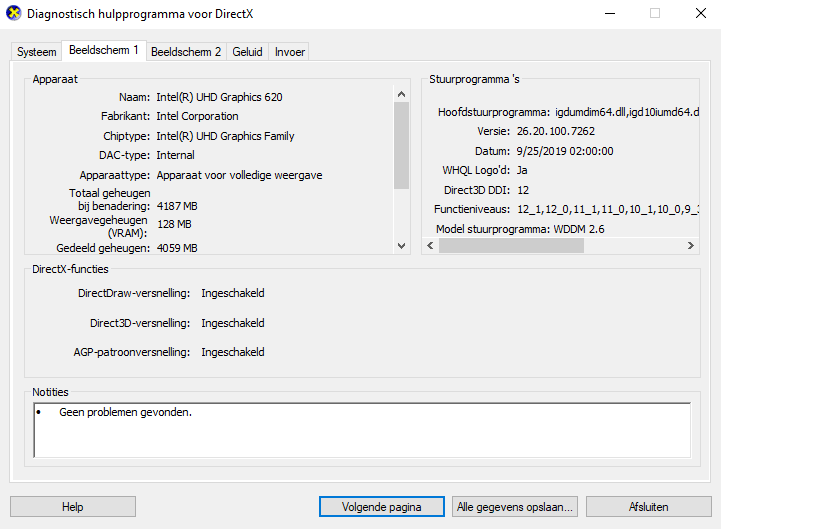
Druk linksonder in de taakbalk op start of het vergrootglas. Typ ‘DXDIAG’. Klik erop met de linkermuisknop van je computermuis. Mogelijk vraagt je computer of je de gegevens wilt valideren. Het maakt voor de gewone gebruiker niet uit of je hier op ‘Ja’ of ‘Nee’ drukt.

Je komt terecht op een scherm met simpele informatie over je systeem. Er zijn enkele extra opties. Je kunt je videokaart zien, welke luidsprekers je gebruikt voor geluid en bij ‘Invoer’ zie je welke andere apparaten zijn aangesloten. Denk aan je muis of toetsenbord.

Computer specificaties vinden met behulp van Systeeminformatie

Deze manier weergeeft meer informatie dan de vorige optie.

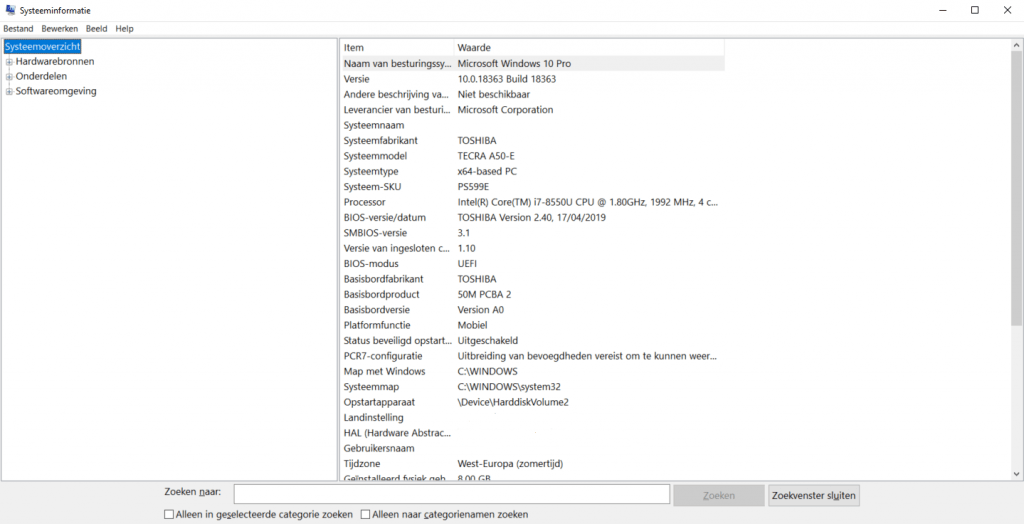
Druk linksonder in de taakbalk op het vergrootglas en typ het woord ‘Systeeminformatie’. De applicatie Systeeminformatie verschijnt linksonder op je scherm. Klik erop met de linkerknop van je computermuis.

Nu zie je een breed scala aan technische specificaties. Aan de linkerkant van je scherm staan meer opties: Hardwarebronnen, Onderdelen en Softwareomgeving.

Wil je een weergave zien van de onderdelen in je computer? Selecteer dan ‘Onderdelen’. Om het model en technische specificaties van je grafische kaart te zien selecteer je ‘Beeldscherm’. Bovenaan staat dan de naam.

windows-10-systeeminformatie

Computer specificaties vinden met Powershell

Voor de gemiddelde gebruiker is deze optie minder gebruiksvriendelijk. Daarom raden we je aan om het alleen op deze manier te doen als je een gevorderde Windows 10 gebruiker bent.

Druk linksonder in de taakbalk op start of het vergrootglas. Typ ‘Windows Powershell’. Selecteer het icoon met de rechterknop van je computermuis en druk op ‘Als administrator uitvoeren’. Windows vraagt of je wilt doorgaan. Selecteer ‘Ja’.

Powershell opent nu. Voer de volgende commando in (zonder punt op het eind): Get-ComputerInfo. Druk nu op de Entertoets op je toetsenbord. Als je het goed hebt gedaan verschijnt er een lijst met je specificaties. Magie? Nee, computers! Wees gerust, je mag jezelf nu bijna tovenaar noemen.

windows-10-powershell

Computer specificaties vinden in Opdrachtprompt

Net als de vorige manier raden we je aan om deze optie alleen te gebruiken als je een gevorderde Windows 10 gebruiker bent. Hiermee is het mogelijk om nog meer informatie te zien.

Druk linksonder in de taakbalk op het vergrootglas en typ ‘CMD’ of ‘Opdrachtprompt’. Selecteer het icoon met de rechterknop van je computermuis en druk op ‘Als administrator uitvoeren’. Windows vraagt of je wilt doorgaan. Selecteer ‘Ja’.

Opdrachtprompt opent nu. Voer de volgende commando in (zonder punt op het eind): systeminfo. Druk nu op de Entertoets op je toetsenbord. Nu verschijnt er een lijst met enkele specificaties.

Wil je zien wat er nog meer mogelijk is met Opdrachtprompt? Open het venster dan opnieuw. In plaats van ‘systeminfo’ voer je nu het volgende in (zonder punt op het eind): systeminfo /?.

windows-10-opdrachtprompt

Zo, nu kan ook jij de technische specificaties bepalen van een Windows 10 toestel. Is je desktop computer of laptop trager aan het worden? Laat ons dan extra werkgeheugen en een SSD plaatsen. 

Heeft deze uitleg je geholpen en wil je anderen helpen? Deel dit bericht of verwijs je vrienden en familie naar onze blog of Facebookpagina.

Mijn MacBook heeft waterschade! Wat nu?

Geen zin om te lezen? Wil je refurbished aankopen of liever repareren?

Mijn MacBook heeft waterschade! Wat nu?

Hier lees je wat je doet bij MacBook waterschade. Deze schade is één van de meest voorkomende vormen van reparatie. We geven je graag wat extra tips mee in de vorm van een stappenplan.

De komende minuten zijn essentieel 

Woon je in de omgeving van Gent of Aalst en heb je enkele minuten geleden water of cola over je apparaat laten vallen? Wat je nu met je tijd doet maakt grote impact op de herstelling. Gebruik de links hieronder om snel je toestel te laten herstellen.

Waterschade stappenplan

Je denkt dat je een domme fout hebt gemaakt. Het overkomt de beste van ons dus geen zorgen. Gelukkig zijn er enkele stappen die je nu kunt nemen om de schade te beperken.

Zet je MacBook op zo’n manier neer dat vocht eruit loopt. Dit gaat het best via je toetsenbord, maar kan ook via het ventilatiegat. Voor smartphones is het simpeler: vul een bak met rauwe rijst, zet je telefoon uit en plaats hem in de bak. Voor alle soorten toestellen: ontkoppel de stroomkabel en verwijder de batterij (indien mogelijk).

Komt er geen vocht uit? Gebruik dan een vochtvreter, oftewel een vochtopnemer. Deze koop je bij de meeste doe-het-zelvers.

Bel nu je verzekeraar en leg de situatie uit. Met een beetje geluk vergoeden ze de schade.

Laat je toestel door ons herstellen. Bel 09 224 30 51 of breng ons een bezoek voor de beste service.

Extra informatie over je verzekering

Afhankelijk van het soort verzekering dat je hebt is het goed mogelijk dat de schade wordt vergoed. De manier waarop er schade is ontstaan is hierbij belangrijk. Stel jezelf de volgende vragen…

  • Heb ik dit zelf veroorzaakt?
  • Heeft iemand anders dit veroorzaakt?
  • Is de schade ontstaan tijdens het uitvoeren van mijn job, thuis of buiten de deur?
  • Ben ik op vakantie in het buitenland?

Noteer de antwoorden van deze vragen zo snel mogelijk. Voeg de datum en tijd toe. Maak met de camera van een andere telefoon een foto.

Heb je voor reparatie gekozen? We raden je aan om bewijs hiervan te bewaren in de vorm van een betaalticket. Extra gegevens, zoals communicatie met je service center moet je ook bewaren. Goede kans dat je verzekeraar naar één of meerdere van deze gegevens vraagt. 

Wist je dat vochtschade ook veel voorkomt bij moederborden van computers? Klinkt raar, maar het is waar. Veel reparatie bedrijven stoppen vroegtijdig met de herstelling omdat ze het apparaat als onherstelbaar beschouwen. Waar zij stoppen, gaan wij verder.

Onze experten herstellen 95% van alle moederborden in Oost-Vlaanderen, België en Nederland. Dit doen we voor particulieren en ondernemingen.

We zijn er trots op.

Je denkt dat je een domme fout hebt gemaakt. Het overkomt de beste van ons dus geen zorgen. Gelukkig zijn er enkele stappen die je nu kunt nemen om de schade te beperken.

Zet je MacBook op zo’n manier neer dat vocht eruit loopt. Dit gaat het best via je toetsenbord, maar kan ook via het ventilatiegat. Voor smartphones is het simpeler: vul een bak met rauwe rijst, zet je telefoon uit en plaats hem in de bak. Voor alle soorten toestellen: ontkoppel de stroomkabel en verwijder de batterij (indien mogelijk).

Komt er geen vocht uit? Gebruik dan een vochtvreter, oftewel een vochtopnemer. Deze koop je bij de meeste doe-het-zelvers.

Bel nu je verzekeraar en leg de situatie uit. Met een beetje geluk vergoeden ze de schade.

Laat je toestel door ons herstellen. Bel 09 224 30 51 of breng ons een bezoek voor de beste service.

Meest gestelde vragen over MacBook reparatie in 2020

Geen zin om te lezen? Wil je refurbished aankopen of liever repareren?

Meest gestelde vragen over MacBook reparatie in 2020

Wanneer klanten ons bellen voor MacBook reparatie hebben ze de meest uiteenlopende vragen. Men vraagt naar de tijdsduur, of we oude modellen herstellen en natuurlijk de prijs. Vaak blijft de klant na de service nog in de winkel. Gewoon om even te praten. Dit is het moment waarop altijd de volgende vragen worden gesteld.

Mijn MacBook wordt warm, wat is de oorzaak?

Tijdens de productie van je toestel zorgt de fabrikant ervoor dat je MacBook voldoet aan alle veiligheidsnormen. De fabrikant let dan ook op de temperatuur.

Een hete MacBook is niet leuk. Vaak klinkt het ook alsof je toestel de lucht in vliegt (en nooit meer terugkomt). Veel Netflix avonden zijn op die manier verpest. Daarnaast is studeren voor je toets dan ook minder effectief. Het geluid komt van de ventilator. Deze moet bij overbelasting harder werken.

Er zijn meerdere mogelijke oorzaken:

  • Je processor (CPU) raakt overbelast. Probeer minder intensieve programma’s tegelijk te gebruiken. Voorbeelden hiervan zijn: Google Chrome, Adobe Premiere en spelletjes.
  • Binnenkant van je MacBook zit vol met stof. Zonder dat je het weet komt er stof op je moederbord. Zet je MacBook altijd op een harde en koele ondergrond. Een zachte ondergrond, zoals je kussen, houden hitte vast en bevatten meer stofdeeltjes. Gebruik de MacBook niet in een kamer waarin men rookt.
  • De accu van je MacBook. Een opgeblazen accu verhindert de warmteregeling. Merk je dat het gedeelte van je trackpad een bobbel bevat? Dan kan het zomaar zijn dat je slachtoffer bent van een opgeblazen accu. Tijd voor MacBook reparatie.

Hoe maak ik mijn oude MacBook sneller?

Dezelfde computer 30 jaar lang gebruiken zonder dat hij trager wordt. Awesome.

Een duidelijker voorbeeld van dagdromen kunnen we niet bedenken. Toch zijn er manieren om nieuw leven in je MacBook te blazen. Enkele tips van onze kant…

  • Maak schijfruimte vrij. Je Mac presteert het best met minstens 20% vrije ruimte op je schijf. Via de Finder zie je hoeveel ruimte er beschikbaar is. Druk op Weergave en selecteer Toon Statusbalk. In de App store staan ook programma’s die je hiermee kunnen helpen.
  • Herstructureer je bureaublad. Bij het opstarten bekijkt je besturingssysteem elk bestand op je bureaublad. Bewaar bestanden van hetzelfde type in dezelfde map. Foto’s, filmpjes en schooldocumenten bijvoorbeeld. Je kan ook het best een back-up maken van je belangrijkste bestanden. Dan verlies je ze niet.
  • Installeer de laatste update. Wees er zeker van dat je systeem up-to-date is. Dit kan meerdere problemen voorkomen.
  • Overweeg een upgrade van je onderdelen. Dit is de makkelijkste en beste manier. Veel goedkoper dan de aankoop van een nieuwe MacBook. Laat een ervaren ingenieur extra werkgeheugen of een SSD plaatsen. Gegarandeerd resultaat. Da’s een belofte. Help me, Quick Solutions!
  • Koop een nieuwe. Misschien wel de minst leuke vooral de duurste optie. Kost je flink wat geld. Het werkt wel. Centje besparen? Dan koop je refurbished. Dat kan binnenkort ook bij ons.

Welk MacBook model heb ik?

Deze vraag stelt de klant erg vaak. Gelukkig maakt Apple het makkelijk voor gebruikers. Wij ook trouwens, want hier hebben we een simpele uitleg over geschreven. Take me there!

Kom je er toch niet uit? Dit checken we gratis voor jou. Breng ons een bezoek in Gent of Aalst.

Heeft mijn MacBook een virus?

Mensen claimen vaak dat Windows computers meer gevoelig zijn voor een computervirus. In zekere zin klopt dat ook. De doelgroep voor hackers is nou eenmaal groter en dus interessanter. Of je nou Windows of MacOS gebruikt: de gezondheid van je computer heb je grotendeels zelf in de hand.

Ten opzichte van tien jaar geleden gebruiken steeds meer mensen een MacBook. Het besturingssysteem van je Mac, oftewel MacOS, is zeer robuust. Denk niet dat je als MacOS-gebruiker immuun bent voor een computervirus. Pas op voor phishing-aanvallen en malware. We raden je aan om een virusscanner te installeren.

Enkele voorbeelden van betrouwbare antivirus software voor MacBook en iMac:

Populairste gratis virusscanners:

  • Avast Free.
  • AVG.

Populairste betaalde virusscanners:

  • Avast Premium.
  • Malwarebytes Premium.
  • Norton Security Deluxe voor Mac.

We raden je aan enkele betrouwbare diensten gratis uit te proberen. Ga dan wel voor de meest populaire diensten. Koop pas een antivirus wanneer de lay-out van het programma je ligt en de functionaliteit meerwaarde brengt. Des te simpeler, des te beter.

Bedankt voor het lezen van dit artikel en veel plezier met je MacBook. We hopen dat de informatie je dag iets beter heeft gemaakt. Wanneer je zoekt naar de beste reparatie center voor je MacBook weet je ons te vinden!

MacBook of iMac laten herstellen in Gent

Geen zin om te lezen? Wil je refurbished aankopen of liever repareren?

MacBook of iMac laten herstellen in Gent

MacBook of iMac laten herstellen? Op zoek naar laptop of desktop-pc reparatie in Gent of Aalst? Bij ons ben je aan het juiste adres. Je toestel laten herstellen is altijd goedkoper dan een nieuwe aankopen.

Bekijk onze prijzen:

Wij helpen je ook met jouw GSM of tablet. We toveren niet alleen een glimlach op het gezicht van particulieren, maar ook zakelijke klanten. 

Wist je al…

Dat we 95% van zwaar beschadigde moederborden herstellen? Dit is een hoog percentage, omdat we moederborden herstellen die onze concurrenten als onherstelbaar beschouwen.

Klanten uit Gent en Aalst contacteren ons voor:

De meest voorkomende merken voor smartphone reparaties zijn Apple iPhoneGoogle PixelHuaweiLGNokiaOnePlusSamsungSony en zelfs Xiaomi. Ook voor tablets, laptops en andere toestellen herstellen we verschillende merken. Kies het merk van jouw toestel bij onze reparatiemodule en ontdek onze prijzen!

Betalen in de winkel kan met cash en bancontact. In Gent (Vlaanderenstraat 117) bestaat er ook de mogelijkheid om te betalen met Ecocheques! Via de webwinkel is het ook mogelijk om veilig digitaal te betalen.

Beter voor het milieu

Massale productie van computers en telefoons heeft gevolgen voor het klimaat. De ontwikkeling van onderdelen zorgt voor CO2-uitstoot.

De website milieucentraal zegt het volgende:

“Bij smartphones zit de impact op het milieu dan ook vooral in de productie en minder in het gebruik: het opladen van je batterij kost minder dan 10 kWh per jaar.”

Blaas nieuw leven in je toestel. Je bespaart niet alleen kosten, maar levert zo ook een positieve bijdrage aan het milieu. Hetzelfde geldt voor moederbord herstellingen van computers.

Herstellingen voeren we uit in onze eigen labo met zeer specialistische apparatuur. Onze experts hebben al 8 jaar ervaring. Hierdoor ontnemen wij je efficiënt van je zorgen, zodat je op korte termijn weer selfies neemt en memes stuurt naar familie en vrienden.

MacBook en iMac service centers

Woon je in Gent? Dan verwelkomen we je in onze vestiging aan de Vlaanderenstraat. Indien je in Aalst en omgeving woont kan je het best naar ons tweede service center komen, gelegen aan de Geldhofstraat. Op afspraak afkomen is optioneel.

Onze klanten geven ons uitstekende beoordelingen. Dat is niet zo gek, want wij nemen service zeer serieus! 

Extra service

Woon je in Gent en kan je om welke reden dan ook niet langskomen, dan bieden wij tegen betaling een ophaal-en-levering service aan. Zo geniet je toch nog dezelfde dag van je herstelde smartphone, tablet of laptop. Niet alleen tijdens, maar ook na de corona preventiemaatregelen van de overheid bieden we deze service aan.

Natuurlijk is er ook de optie om zelf je toestel naar ons te verzenden. 

Neem ook een kijkje op onze pagina voor veelgestelde vragen. Wacht niet langer met de reparatie van je smartphone, tablet of laptop. Neem nu geheel vrijblijvend contact op met onze ingenieurs via 09 224 30 51.
Apple bevestigt serieus probleem voor iPhone gebruikers

Geen zin om te lezen? Wil je refurbished aankopen of liever repareren?

Apple bevestigt serieus probleem voor iPhone gebruikers

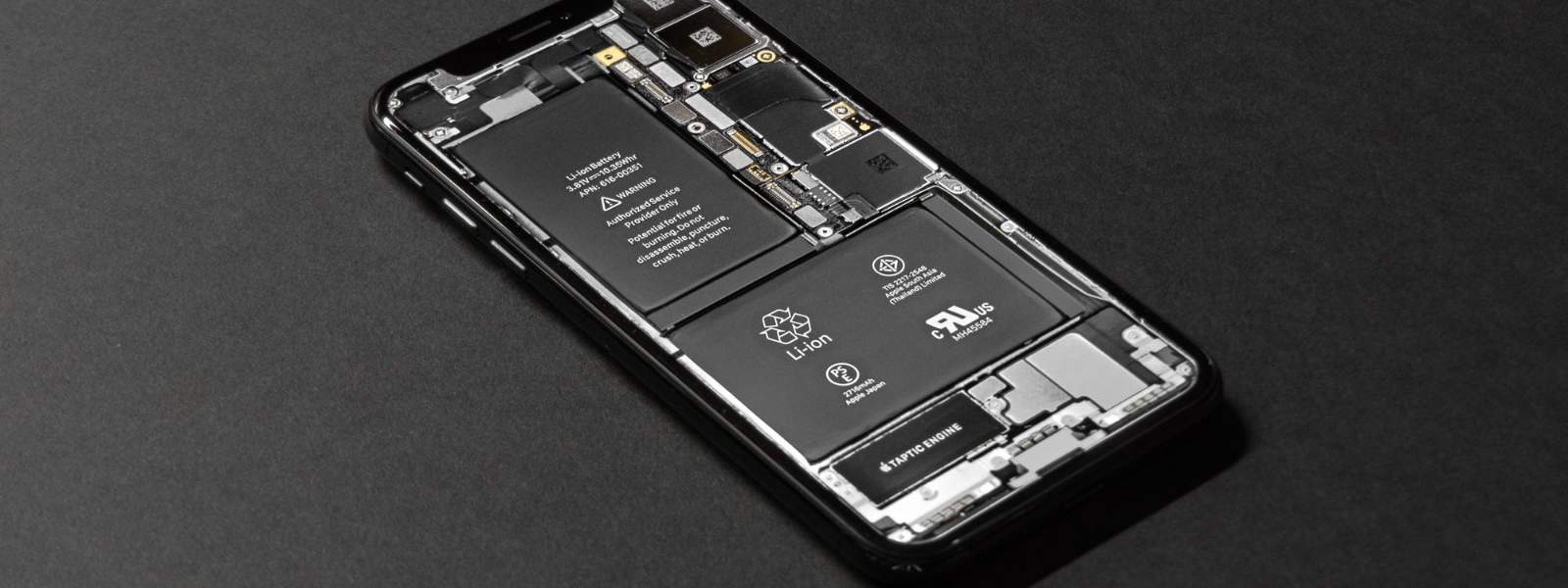
Meerdere iPhone 11 gebruikers ervaren plots een groene tint op het display van de Apple telefoon. Gebruikers melden dat het probleem zich ook voordoet op oudere versies van iOS.

Eerst dacht men dat er sprake was van een software probleem. Nu denkt men dat het ook aan de hardware ligt. Het probleem beperkt zich niet tot alleen de iPhone 11. Ook gebruikers van de Pro en Pro Max varianten ervaren de groene tint.

De meldingen begonnen sinds de komst van iOS 13.4.1. Niet alleen mensen met die softwareversie klagen, maar ook gebruikers van iOS 13.5 en 13.5.1.

Ervaar jij de groene tint? Apple heeft toestemming gegeven aan Apple resellers om hier service voor te geven. Dit geeft ons het vermoeden dat het inderdaad aan de hardware ligt. Al lijkt het alsof Apple dit nog niet voor de volle 100% toegeeft.

Slecht nieuws voor Apple fans, maar we denken wel dat dit tot een goed einde zal komen.

Scherm van je iPhone laten herstellen? Andere problemen met je GSM?

Quick Solutions is een reparatie center met locaties in Gent en Aalst. We hebben een passie voor technologie. Niet alleen Belgische, maar ook Nederlandse particulieren en bedrijven behoren tot onze klanten. Kom langs zonder afspraak of bel 09 224 30 51.

Apple bevestigt serieus probleem voor iPhone gebruikers