Screenshot maken met een Windows computer? Simpele uitleg

Geen zin om te lezen? Wil je refurbished aankopen of liever repareren?

Screenshot maken met je Windows computer? Simpele uitleg

Een screenshot maken met je Windows computer is niet makkelijk voor iedereen. Daarom heeft Quick Solutions deze gids geschreven. We laten je een simpele manier zien, zodat ook jij binnen enkele seconden een schermafbeelding maakt.

Jaren geleden maakte men een screenshot met Print Screen, oftewel PRTSC. Dit is een toets op het toetsenbord van een laptop of desktop computer. Achteraf gezien was de methode een beetje omslachtig.
 

Je drukt op de toets. Vervolgens ‘plak’ je de afbeelding in het programma Paint. Daarna ‘knip’ je het gedeelte dat je nodig hebt en ten laatste sla je het bestand op je computer vanuit Paint.

Screenshot maken met Knipprogramma

Tegenwoordig gaat het een stuk sneller. De makkelijkste manier om een screenshot te maken gaat met behulp van het Knipprogramma. Deze functie staat op elke moderne Windows computer.

Stap 1:

Druk met de linkermuisknop op het veld op het vergrootglas of de tekst ‘Typ hier om te zoeken’. Dit staat linksonder in de hoek van je beeldscherm.

Typ nu het woord ‘Knip’ of ‘Knipprogramma’. Het volgende venster verschijnt. Druk op het icoon van het programm

screenshot maken windows computer 2020

Stap 2:

3. Nu opent Knipprogramma. Druk met de linkermuisknop op ‘Nieuw’ om een schermafbeelding te maken. Selecteer met je linkermuisknop het veld waarvan je een afbeelding wil maken en laat de muis los.

Proficiat: je hebt een screenshot gemaakt. Deze kun je natuurlijk opslaan door op de floppydisk te drukken of door ‘Bestand’ te selecteren en daarna met de linkermuisknop te klikken op ‘Opslaan als’.

Microsoft, ontwikkelaar van Windows 10, is van plan om Knipprogramma te vervangen door het programma ‘Knippen en aantekenen’. Dit is een wat modernere variant van Knipprogramma. Toch gebruiken de meeste mensen in 2020 nog steeds Knipprogramma.

Heeft dit artikel je geholpen en wil jij anderen helpen? Deel dit artikel met je netwerk. Lees ook ons artikel: een screenshot nemen met je Mac.

Screenshot maken met je Windows computer? Simpele uitleg
knipprogramma gebruiken windows 10

Hoe neem je een screenshot met je Mac?

Geen zin om te lezen? Wil je refurbished aankopen of liever repareren?

Hoe neem je een screenshot met je Mac?

Hoe kan ik een screenshot nemen met mijn MacBook of iMac? In deze blogpost van Quick Solutions leggen we het jou stap voor stap uit!

Op de Macbook of iMac is het enorm gemakkelijk om een screenshot te maken. In deze blog leggen we je uit hoe het werkt. Je kunt het hele scherm, een deel van het scherm of een venster vastleggen.

Het hele scherm

Om een screenshot te maken van het volledige scherm:

1: Houd je drie toetsen tegelijk ingedrukt: Shift, Command en 3.
2: Hierna hoor je het geluid van een fototoestel en is jouw screenshot gelukt.

Een deel van het scherm

Een screenshot maken van een deel van het scherm kan handig zijn, wanneer je een specifiek gedeelte wilt vastleggen en niet het gehele scherm.

1: Om een screenshot te maken van een bepaald deel houd je drie toetsen tegelijk ingedrukt: Shift, Command en 4.
2: Er komt nu een icoontje (plus) op je scherm om het gebied te selecteren waarvan je een screenshot wilt nemen.
3: Door te slepen met het icoontje en het daarna los te laten met je muis, wordt het geluid van een fototoestel afgespeeld en is jouw screenshot gelukt.

Hoe neem je een screenshot met je Mac?

Een venster of menu

Met bovenstaande manieren is het lastig om een screenshot te maken van een programma. Je moet dan zorgen dat het grijze vlak precies even groot is als het programma. Gelukkig kan het ook eenvoudiger:

1: Open het venster of menu dat je wilt vastleggen.
2: Om een screenshot te maken, houd je vier toetsen tegelijk ingedrukt: Shift, Command, 4 en de spatiebalk. Er komt nu een icoontje (camera) op je scherm om een schermafbeelding te maken.
3: Door het icoontje daarna los te laten met je muis, wordt het geluid van een fototoestel afgespeeld en is jouw screenshot gelukt.

Waar vind ik de schermafbeeldingen terug?

Standaard worden schermafbeeldingen op jouw bureaublad bewaard maar je kunt de standaardlocatie van de schermafbeeldingen wijzigen vanuit je instellingen.

Screenshots worden op de MacBook standaard opgeslagen als een PNG-bestand, maar je kun je het bestandstype handmatig (jpg, png, pdf of tiff) aanpassen.

Wil je een screenshot maken om met iemand te delen, maar wil je hem niet persé opslaan? Dat kan met een simpel trucje. Als je tijdens het maken van een screenshot de control-toets ingedrukt houdt zal de screenshot direct naar je klembord gaan. Met Command + V kun je hem vervolgens plakken in bijvoorbeeld een e-mail.

Hoe neem je een screenshot met je Mac?

Het grote succes van Apple, de Macbook

Geen zin om te lezen? Wil je refurbished aankopen of liever repareren?

Het grote succes van Apple - De MacBook

Apple is de afgelopen jaren uitgegroeid tot een enorm succesvol merk en is niet meer weg te denken uit de electronica wereld. Dat is deels te danken aan hun producten, zoals de iPhone, iPad en Macbook. 

In deze blog leggen wij jou uit wat een MacBook precies is, hoe het verschilt van een standaard laptop en wat het verschil is tussen een MacBook Air en MacBook Pro. 

MacBook wat?

De eerste editie van de MacBook werd geïntroduceerd in 2006. Ze maken een onderscheid tussen twee verschillende modellen, de Macbook Pro en de Macbook Air. Allebei maken ze gebruik van het eigen besturingssysteem van Apple, genaamd OS X

Verschillen tussen MacBook en andere laptops

Apple toestellen zijn enorm gebruiksvriendelijk. Als je een iPhone of iPad in je bezit hebt, is het aangeraden om ook te kiezen voor een MacBook. Alle apparaten van Apple kun je synchroniseren en werken uitstekend samen met elkaar. Deze synchronisatie zorgt voor de perfecte gebruikservaring. 

Het besturingssysteem van Apple, OS X, is enorm eenvoudig en valt snel aan te leren zodat iedereen hiermee aan de slag kan. Het is simpel, eenvoudig en klassiek. 

De MacBook scoort ook enorm goed op duurzaamheid. De gemiddelde batterijduur, is ongeveer zo’n 12 uur. 

MacBook Air versus MacBook Pro

Stel, je wilt graag je eerste of nieuwe MacBook aanschaffen, maar je hebt geen idee wat het verschil is tussen de Air en de Pro. Het is vaak onduidelijk voor welke je moet kiezen. Daarom vergelijken we deze twee modellen met elkaar om jou op weg te helpen naar de perfecte aankoop. 

Het grootste voordeel aan de MacBook Air, is het prijskaartje. Deze is een paar honderd euro goedkoper dan de MacBook Pro. Wil je een MacBook kopen voor ”eenvoudigere” doeleinden? Dan is de Air de perfecte keuze. Je kunt dit toestel gebruiken voor tekstverwerking, e-mails te sturen of om te surfen op het internet.

De MacBook Pro daarentegen kun je best gebruiken voor zakelijke doelen. De processor en het werkgeheugen van dit toestel zijn krachtig en zorgen ervoor dat jouw toestel sneller werkt dan de Air. De Pro is dus uitermate geschikt voor het gebruik van grafische programma’s en video- of fotobewerking.


Overgaan tot aankoop

Twijfel je nog steeds welke laptop je wilt aankopen? Het ligt vooral aan persoonlijke voorkeur, de verschillende besturingssystemen en waarvoor je de laptop precies wilt gebruiken. 

En heb je een probleem met je MacBook? Is je scherm kapot, laadt je batterij niet meer op of heb je bijkomende errors? Kom dan langs bij Quick Solutions in een van onze twee service centers en wij lossen het met plezier voor je op!

Het grote succes van Apple - De MacBook
screenprotector gent aalst

Screenprotector kopen: glas of plastic?

Geen zin om te lezen? Wil je refurbished aankopen of liever repareren?

Screenprotector kopen: glas of plastic?

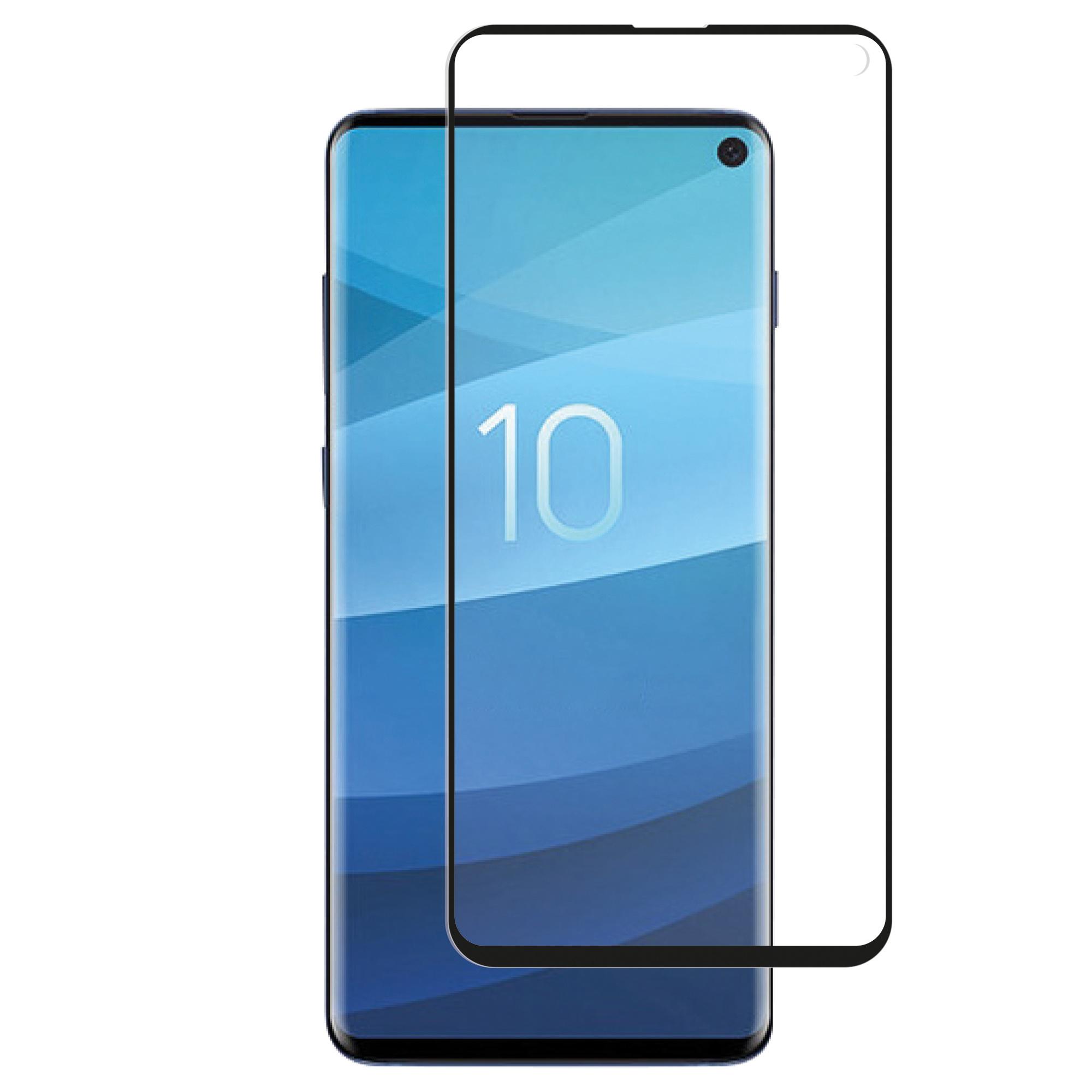
Je wil voorkomen dat je smartphone een barst krijgt en gaat een screenprotector kopen. Een ongeluk zit in een klein hoekje en het beschermen van jouw smartphone kan kosten van enkele honderden euro’s voorkomen of uitstellen. Hier leggen we uit wat de verschillen zijn tussen de glazen en plastic varianten.

Glazen screenprotector

Glasfolie, oftewel beschermglas, beschermt jouw gsm het best wanneer je jouw toestel laat vallen. De  glasplaat breekt of er verschijnt een barst, maar de kans is groot dat je telefoon tip top in orde blijft. Althans, dat is de bedoeling.

Een screenprotecor van glas is meestal tussen de 0,3 en 0,5 mm dik. Hierdoor is de glasplaat meer zichtbaar op jouw gsm.

De glazen variant is meestal duurder dan die van plastic. Glasfolie is qua plaatsing meestal gebruiksvriendelijker.

Screenprotector van plastic

Een screenprotector van plastic biedt minder weerstand dan de glazen variant. Daarom is de kans groter dat het scherm van jouw smartphone breekt.

Deze variant is vrijwel altijd dunner dan de glazen variant. De dikte van het plastic is ongeveer 0,1 mm.

De plastic variant is meestal goedkoper dan de glazen variant en is vaak moeilijker te plaatsen. Het verwijderen van een plastic laag is wel een stuk makkelijker.

Conclusie

Allebei de soorten screenprotectors beschermen je telefoon tegen stoten en krassen. Een variant met glas beschermt beter tegen stoten. Plastic heeft de voorkeur om krassen minder zichtbaar te maken. Glasfolie heeft een grotere dikte en dus meer zichtbaar op het scherm van jouw telefoon.
 
Of je nu plastic of glas kiest; gebruik altijd een hoesje. De combinatie van verschillende soorten bescherming is altijd het best en verkleint de kans op scherm reparatie. De experten van Quick Solutions kiezen zelf voor glas, omdat deze variant jouw telefoon beter beschermt tegen valschade.
 
Wij hopen dat dit artikel jou heeft geholpen met het maken van de juiste keuze. Wil jij nu een screenprotector kopen? Die kan je bij ons in Gent of Aalst aankopen. Deze hoef je niet zelf op jouw telefoon te plaatsen, want dit doen wij voor jou – zonder meerprijs.
Screenprotector kopen: glas of plastic?

Playstation 4 repareren? De meest voorkomende console problemen

Geen zin om te lezen? Wil je refurbished aankopen of liever repareren?

Playstation repareren? Dit zijn de meest voorkomende console problemen

Niemand wil zijn of haar Playstation repareren, of Nintendo switch herstellen of Xbox laten maken. Jij wil gewoon je spel spelen; die eindbaas verslaan waar je al urenlang naar uitkijkt. Wij leggen de meest voorkomende console problemen uit.

Playstation 4

Plots heb je geen beeld meer. Je controleert de beeldkabel op kabelbreuk en test hem met succes op een ander toestel. Het probleem ligt bij de HDMI-poort, deze moet je laten vervangen. Nadat de reparateur klaar is met je Playstation herstellen kun je eindelijk weer gaan gamen.

Een ander veel voorkomend probleem is het zeer heet worden van de Playstation. Meestal hoor je dan ook een vervelend geluid; die van een straaljager. Herken je dit probleem? We raden je aan om je console stofvrij te maken. Dit kun je zelf proberen, maar is niet aan te raden. Een kleine fout zorgt ervoor dat PlayStation nog meer problemen vertoont. Laat daarom een expert je Playstation 4 herstellen.

Onze ingenieurs zien vaak problemen met het PS4 moederbord. Reparatie hiervan kun je net als bij de meeste andere soorten problemen het best niet zelf doen. Voor je het weet is je USB-poort kapot en moet je deze ook laten repareren. Het klinkt misschien gek, maar onze experten zien af en toe vochtschade op het moederbord van een Playstation.

Kom ook gerust langs voor de herstelling van je PlayStation 5!

Nintendo Switch

De Nintendo Switch staat bekend om gebruiksgemak en kleurrijke, simpel ogende games. Kenners weten dat de spellen van een Switch je urenlang bezig kunnen houden.

Vergeleken met de andere consoles heeft de Switch qua mogelijke defecten één groot nadeel. Laat je hem vallen? Grote kans dat je op zoek gaat naar Nintendo Switch scherm reparatie.

Ook de analoge joystick kan kapot gaan. Wanneer dit jou overkomt ben je slachtoffer van ‘driften’. In andere woorden, de joystick loopt continue naar één kant.
 
Een ander veel voorkomend probleem met de Switch is een leeglopende batterij of accu. Soms kun je de accu niet eens opladen. Als je weer wil gamen kun je dan het best je Nintendo Switch laten herstellen.
 
We willen graag met je delen dat reparatie altijd beter is dan de aankoop van een nieuw toestel. Het is in de meeste gevallen niet alleen goedkoper, maar je levert dan ook een positieve bijdrage aan het milieu.
PlayStation repareren

Op zoek naar een nieuwe laptop: welk merk?

Geen zin om te lezen? Wil je refurbished aankopen of liever repareren?

Op zoek naar een nieuwe laptop: welk merk?

De tijd is eindelijk aangebroken dat je gaat investeren in jouw eerste of een nieuwe laptop. Laptops vind je vandaag de dag in allerlei soorten, maten en merken. Dit maakt het een extra uitdaging om op zoek te gaan naar een laptop die perfect past bij je persoonlijke voorkeur en gebruik. Wij helpen je bij deze moeilijke: ga je voor een Apple MacBook of kies je een Windows laptop?

Het gebruik

We kunnen een onderscheid maken tussen drie verschillende soorten gebruiksmanieren. Gebruik je jouw laptop voor persoonlijke, zakelijke of gaming doeleinden?

Wil jij een verslag te schrijven, mailtjes sturen, video’s bekijken en surfen op het internet? Dan kun je best kiezen voor een goedkope of gemakkelijke laptop. Jouw toestel hoeft niet extra krachtig te zijn.   

 
  • Pro varianten van Windows toestellen.
  • De MacBook Pro.

Tot slot zijn er de gaming laptops of laptops voor grafische doeleinden. Deze zijn de allersterkste, ze ondersteunen namelijk zware grafische toepassingen. De koeling van de pc, het toetsenbord en de grafische kaart springen hier bovenuit. Ze kunnen enorm sterk presteren. 

Verschillende kenmerken

Eerst en vooral maak je een keuze waarvoor je je laptop wilt gebruiken, persoonlijk, zakelijk of gaming, en het budget dat je voor ogen hebt. Maar natuurlijk zijn er nog meer zaken waar je rekening mee moet houden, zoals het scherm, de rekenkracht en het besturingssysteem.

Het scherm

De gemiddelde grootte van een laptop is 15 inch. Maar er zijn ook kleinere formaten op de markt, van 13 inch of minder. Deze zijn extra compact en makkelijk om overal mee te nemen. Dan heb je ook grotere formaten, boven de 15 inch, om te genieten van de beste film- of game-ervaring

De proccesor

De processor, of rekenkracht, is de kern van je laptop. Deze zorgt voor de berekeningen en de snelheid van je toestel. 

  • Voor persoonlijk gebruik, is een AMD, Intel Celeron of Intel Core i3 processor voldoende.
  • Heb je je laptop nodig voor zakelijke doeleinden of om foto’s en video’s te bewerken? Dan heb je een zwaardere processor nodig zoals een Intel Core i5 of i7 processor.
  • Gamers kiezen het best voor nieuwere generatie Intel Core i7 processor.

Welk besturingssystem

Er zijn twee grote spelers aanwezig op de laptopmarkt. Enerzijds hebben we Microsoft met Windows, de bekendste en meest verkochte, anderzijds hebben we Apple met OS X. 

Heel wat bedrijven of grafische designers zweren bij de toestellen van Apple, omdat ze zo krachtig zijn. Maar ook wie al andere toestellen van Apple heeft, zoals de iPhone of iMac, kiest vaak voor een Apple, omdat zo al je apparaten perfect compatibel zijn met elkaar.
 
Welke laptop je kiest hangt helemaal van jou af. Je gebruik en doeleinden bepaalt welke laptop het best bij jou past. Onze tips geven je alvast een houvast die jij in het achterhoofd kunt houden tijdens kiezen van de perfecte laptop.
Op zoek naar een nieuwe laptop: welk merk?

Jouw smartphone desinfecteren doe je zo!

Geen zin om te lezen? Wil je refurbished aankopen of liever repareren?

Jouw smartphone desinfecteren doe je zo!

Gemiddeld kijken we tientallen keren per dag naar onze telefoon. Maar, elke keer dat je dat doet, belanden er bacteriën van je handen op je geliefde telefoon. De ideale oplossing? Je smartphone desinfecteren.

Verschillende onderzoeken hebben aangetoond dat een telefoon ongeveer zo’n honderd tot wel duizend bacteriën kan bevatten, soms zelf meer als een wc-bril. 

Smartphone desinfecteren

Door de verspreiding van het coronavirus raadt de overheid mensen aan hun handen regelmatig te wassen en objecten te desinfecteren. Dat betekent dat het ook van groot belang is om je telefoon vaak te reinigen. 

Handige tips

Hieronder geven we enkele tips hoe je je telefoon veilig kunt reinigen zonder het toestel te beschadigen.

  • Maak je toestel schoon met desinfectiedoekjes, bijvoorbeeld van Dettol of doekjes met minimum 70% alcohol. 
  • Gebruik altijd een zacht, vochtig doekje maar.
  • Zorg ervoor dat er tijdens het schoonmaken geen vocht in openingen van het toestel terechtkomt.
  • Bevochtig het doekje met een beetje water en zeep..

Word ik er ziek van?

Maar word je ook echt ziek van de bacteriën op je smartphone? Neen, heel waarschijnlijk niet. Over het algemeen leven we heel goed samen met bacteriën en vormen die geen gevaar voor onze gezondheid. Dus kom gerust langs in onze winkel voor een herstelling of aankoop. En vergeet zeker niet je handen en smartphone te desinfecteren. 😉 

Jouw smartphone desinfecteren doe je zo!

Gerucht: Samsung werkt aan Galaxy Fold Lite

Geen zin om te lezen? Wil je refurbished aankopen of liever repareren?

Gerucht: Samsung werkt aan Galaxy Fold Lite

De Galaxy Fold Lite wordt een stuk goedkoper dan zijn oudere broer. De oorspronkelijke presentatie in augustus is uitgesteld naar 2021.

Geen indrukwekkende hardware

De prijs zou lager moeten uitvallen dan de originele Galaxy Fold en Galaxy Z Flip. Vanzelfsprekend zijn de specificaties van de smartphone ook minder indrukwekkend dan de andere vouwbare toestellen. Er gaan meer geruchten rond over de hardware. Men verwacht namelijk een Snapdragon 865 processor zonder 5g-modem.

Dat is een moderne processor en de smartphone zal zeker niet goedkoop aanvoelen. We moeten wel realistisch zijn. De kosten zitten vooral in de productie van het vouwbare scherm van de Galaxy Fold Lite. Welke onderdelen Samsung op zal besparen is nog niet duidelijk, maar het heeft vast en zeker met de hardware te maken.

Één miljoen Koreaanse Won

Het nieuwe toestel kost mogelijk één miljoen Koreaanse Won. Het is geen duizend euro, maar de prijs is zeker niet goedkoop. Voor ongeveer achthonderd euro koop je deze vouwbare smartphone. We vinden het mooi om te zien dat vouwbare toestellen goedkoper worden.

Of Samsung het toestel echt voor deze prijs op de markt brengt valt nog te zien.

Smartphone kopen: tips bij keuzestress

Geen zin om te lezen? Wil je refurbished aankopen of liever repareren?

Smartphone kopen: tips bij keuzestress

Wereldwijd zijn er meer dan vier miljard internetgebruikers, in België zijn meer dan 10 miljoen inwoners mobiel actief. De komst van de smartphone heeft de mens zijn leven een stuk makkelijker gemaakt. Een smartphone is een soort mini-computer die je altijd bij je kunt hebben en waar je verschillende zaken mee kunt verwezenlijken. 

De aankoop van een nieuwe smartphone, is een moeilijk proces. We leven in een technologische samenleving en er is een enorm groot aanbod aan smartphones. Soms zie je door de bomen het bos niet meer en vraag je je af welke telefoon nu bij jou past. In deze blog geven we enkele tips om tot de geschikte smartphone te komen die perfect past bij jouw persoonlijkheid. 

Er zijn verschillende zaken waar je rekening mee moet houden. Het merk, de grootte van de telefoon, het besturingssysteem, de camera, …

Welk besturingssysteem wil je? 

Dit is de software waarmee je telefoon werkt. Op de smartphone markt vinden we twee grote spelers. Enerzijds Android van Google (wordt gebruikt op Samsung, Huawei) anderzijds iOS van Apple (wordt gebruikt op iPhone). Via deze systemen heb je ongeveer 1.5 miljoen applicaties die je kunt downloaden. 

iOs is eerder gemakkelijker in gebruik, je hebt toegang tot alle applicaties in de App Store van Apple en er zijn regelmatig nieuwe updates beschikbaar. 

Hoeveel wil je maximum betalen? 

Een nieuwe smartphone kost veel geld, het is een soort van investering. Maar je kunt zelf bepalen hoeveel geld je hiervoor wilt neerleggen. Hoe nieuwer, exclusiever en uitgebreider de smartphone, hoe duurder. Denk hierbij aan iPhone, hier betaal je gemiddeld zo’n €1000 voor. Maar er zijn natuurlijk ook goedkopere smartphones op de markt, dit kan al vanaf €200. 

Opslaggeheugen 

Je gegevens kun je op verschillende manieren bewaren: op je simkaart, ingebouwde geheugen op de telefoon of in de Cloud. 

Hierbij is het ingebouwde geheugen het belangrijkste. Hierin staat alle informatie van je telefoon en kun je je video’s en foto’s in bewaren. Meestal is er keuze tussen 16, 32 of 64 GB. 

Schermgrootte  

Smartphones zijn een soort van mini laptop die je in je broekzak kunt steken. Maar ze worden met de jaren groter en groter. Hierbij is het belangrijk om na te denken wat jij allemaal wilt doen met je telefoon. Met een kleinere smartphone, kun je deze gemakkelijk bedienen met één hand. Het scherm is perfect om te bellen, sms’en en multimedia te gebruiken. Hoe groter de telefoon, hoe meer het aansluit bij een tablet of laptop. Het is dan perfect om te surfen, films te bekijken en om app’s te gebruiken. 

Camera  

We willen de dag van vandaag alles vastleggen door middel van foto’s, video’s of selfies. Tegenwoordig hebben smartphones twee of meerdere camera’s, aan de voor- en achterkant. Houd rekening met het aantal pixels van de camera. Hoe hoger, hoe beter de foto’s. 

Natuurlijk moeten er nog veel zaken in het achterhoofd gehouden worden voor de aankoop van een nieuwe telefoon. Bij Quick Solutions helpen we je hier graag bij en gaan we samen doorheen het volledige proces opzoek naar de beste telefoon, speciaal voor jou. 

Smartphone kopen: tips bij keuzestress

Deze smartphones zijn moeilijk te herstellen

Geen zin om te lezen? Wil je refurbished aankopen of liever repareren?

Deze smartphones zijn moeilijk te herstellen

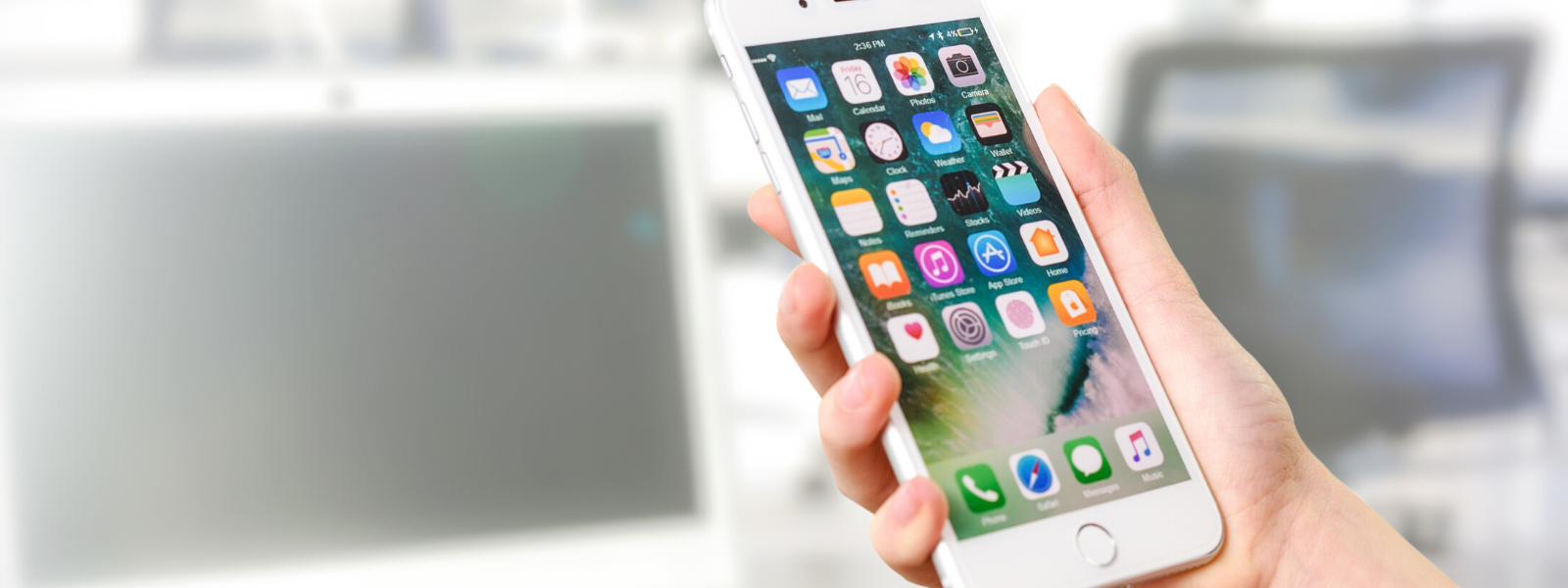
Smartphones bestaan in alle soorten en maten. Wist je dat sommige smartphones veel makkelijker te herstellen zijn dan andere merken? Denk je dat Samsung reparatie makkelijker is dan een iPhone? Hier lees je onze bevindingen.

Allereerst willen we duidelijk maken dat elke smartphone ingenieur zijn of haar eigen voorkeur heeft. De ene expert is fan van OnePlus en de ander kiest voor Huawei. Quick Solutions herstelt alle soorten smartphones. Met onze ervaring scheppen we een zo objectief mogelijk beeld voor jou. We bekijken recente Apple en Android smartphones. Laten we beginnen.

Apple iPhone

Het design van een Apple telefoon is altijd anders dan andere merken. Tussen de verschillende iPhone modellen zijn er natuurlijk ook verschillen. We hebben enkele varianten voor je bekeken.

SE 2020

De telefoon is pas kort op de markt. Nationale en internationale media spreken lovend over deze telefoon. Volgens onze experten is iPhone SE 2020 reparatie erg makkelijk. Vooral wanneer we de GSM vergelijken met modellen in dezelfde prijscategorie.

Het display en de batterij worden het vaakst vervangen. Met de juiste apparatuur is dit een makkelijke klus. Helaas vergt het wat meer tijd om de glazen achterkant te vervangen. Wist je dat de iPhone SE 2020 enkele onderdelen bevat die verwisselbaar zijn met iPhone 8 onderdelen?

11 en Pro Max

Deze toestellen waren vanaf 2019 te koop. De camera is fantastisch en het laden en gebruiken van applicaties gaat vloeiend.

De iPhone 11 en iPhone 11 Pro Max hebben niet alleen een glazen voorkant, maar ook een glazen achterkant. Dit verdubbelt de kans op val- en stootschade. Als de achterkant breekt moet elk component eruit worden gehaald en moet er een nieuw vormraam geplaatst worden.

Deze telefoons repareren vergt meer tijd dan een iPhone SE 2020 herstelling.

XS

De iPhone XS zag zijn release in 2018. Net als de andere modellen heeft deze ook een glazen achterkant, waardoor de kans op schade verdubbelt. Een gebroken voorkant kun je gelukkig wel verwisselen zonder de biometrische Face ID hardware te verwijderen.

X

Deze koopt men vanaf 2017. Ook voor dit model zijn de meest voorkomende herstellingen het display en de batterij. Onze experten hebben geen moeite met iPhone X reparatie. Ze vinden wel dat het ontwerp beter had gekund. Warrige kabels maken het herstellen van de iPhone X een minder vloeiend proces.

7 en 7 Plus

Deze varianten werden uitgebracht in 2016. Best lang geleden dus. Vandaag de dag zijn het nog prima smartphones. Het verwisselen van de batterij is bij beide modellen best makkelijk indien je over de juiste apparatuur beschikt.

Ook moet je kennis hebben van specifieke lijmtechniek. De fysieke Home-knop heeft een goed ontwerp en zit niet in de weg tijdens iPhone 7 en 7 Plus reparatie.

Android

Samsung

We beginnen met de bekendste. De budget modellen van Samsung herstellen gaat erg snel. De oudere modellen hebben allemaal een batterij die je makkelijk kunt vervangen. Interne componenten zijn makkelijk te bereiken.

De nieuwere Samsung telefoons hebben vaak een modulair systeem. Algemene Samsung Galaxy S9 Plus reparatie is hierdoor bijvoorbeeld erg makkelijk, net als de nieuwere modellen.

Samsung scherm reparatie vergt wel meer tijd, omdat het glas zeer strak is vastgelijmd. Het verwisselen van de batterij is moeilijker ten opzichte van enkele jaren geleden.

OnePlus

Herstelling van oudere OnePlus modellen, zoals de OnePlus One uit 2014, is erg onpraktisch. Vooral display reparatie, maar de tijdsduur is ongeveer hetzelfde bij de meeste andere smartphones. De OnePlus 2 en 5 zijn een stuk makkelijker. De batterij vervangen van elke OnePlus is een makkelijke en snelle klus.

Recente OnePlus modellen zijn makkelijker te herstellen dan de meeste andere merken.

LG

Dit merk zien we niet vaak meer. Uit ervaring kunnen we zeggen dat LG reparatie vrij snel gaat. Nieuwere modellen, zoals de LG G7 Thin Q, hebben veel modulaire componenten.

Scherm reparatie is nog steeds een uitdaging. Ook bij dit model is de achterkant van glas gemaakt, waardoor de kans op gebroken glas stijgt.

Google

De moeilijkheidsgraad van Google Pixel reparatie verschilt sterk van model tot model. De originele Pixel en Pixel XL zijn makkelijk te herstellen. De Google Pixel 2, 2XL, 3A en 3A XL zijn wat lastiger. Dit komt door de onhandige plaatsing en lengte van interne kabels.

De Google Pixel 4 XL spant de kroon. Alle aanpassingen aan een 4 XL vereisen toegang tot het vastgelijmde achterpaneel. Best jammer, want deze smartphone zag zijn release in 2019.

Nokia

Oude Nokia modellen waren een genot om te repareren. Het display kwam meestal makkelijk van het glas, waardoor je beide componenten apart kon vervangen. Dit maakte het ook goedkoper voor de klant. De camera vervangen was nagenoeg onmogelijk.

Tegenwoordig is de camera een stuk makkelijker om mee te werken, maar zijn de andere onderdelen qua moeilijkheidsgraad ongeveer hetzelfde als andere Android telefoons.

Huawei

We kunnen alleen maar eerlijk zijn. Huawei Mate 20 Pro scherm reparatie is een uitdaging. Net als bij de nieuwere Samsung modellen zit het scherm vastgekleefd. Gelukkig zijn veel componenten modulair en dus makkelijk te vervangen.

Hetzelfde geldt voor de Huawei P20 Pro. De Huawei Mate 10 Pro heeft een groot voordeel. Ondanks zijn water- en stofbestendigheid is de back cover vrij makkelijk te openen.

Over het algemeen vinden we dat de oudere Huawei modellen makkelijker zijn te herstellen dan nieuwere. We willen wel benadrukken dat het makkelijker is om aan onderdelen te komen van recentere smartphones. Vrij logisch.

Xiaomi

Xiaomi levert goede specificaties voor een zachte prijs. Je zou denken dat deze GSM moeilijker is om te herstellen. De meeste modellen zijn makkelijk te repareren.

De batterij is vaak makkelijk te vervangen, net als de back cover. Xiaomi reparatie is vergeleken met andere modellen vaak iets minder prijzig.

Motorola

De meeste oude Motorola’s waren makkelijk te herstellen. De varianten met een fysiek toetsenbord waren op zijn zachts gezegd een nachtmerrie.

Tegenwoordig is dat niet anders. De nieuwe Motorola Razr is een interessant toestel met subliem design. Een herstelling is wel een echte uitdaging vanwege het buigbare scherm. Het vervangen van de batterijen (ja, hij heeft er meerdere) vereist bijna dat je het hele toestel uit elkaar haalt. Ook zit het oplaadpoort muurvast aan het moederbord.

Conclusie

Elk merk heeft telefoons met makkelijke en moeilijke herstelprocessen. en zonder de juiste apparatuur kom je nergens.

We verdelen de merken in drie groepen: Makkelijk, Gemiddeld en Moeilijk. Bij de verdeling gaan we ervan uit dat jij, de lezer, de toestellen repareert:

  • Makkelijker:
    – OnePlus
    – LG
    – Nokia
    – Xiaomi
  • Gemiddeld:
    – Apple iPhone
    – Samsung
  • Moeilijker:
    – Huawei
    – Google Pixel
    – Motorola

Nu heb je meer inzicht in de uitdagingen van een smartphone service center. We hopen dat je na het lezen van dit artikel iets wijzer bent geworden.

And don’t forget…

We’re the best smartphone repair center in Gent and Aalst!