

MacBook kapot? Stuur je laptop naar Quicksolutions

Laptop kapot? Stuur je laptop naar QuickSolutions

Laptops zijn onmisbare hulpmiddelen voor werk, studie en entertainment, maar als ze kuren vertonen, kan dat flink frustrerend zijn.
Voordat je een reparatiedienst inschakelt, doorloop dezeĀ vier stappenĀ om het probleem te diagnosticeren en mogelijk zelf op te lossen

De eerste stap bij het diagnosticeren van een laptopprobleem is het vaststellen van de symptomen. Stel jezelf de volgende vragen:

šŸ’” Gaat de laptop aan?
āš ļø Verschijnen er foutmeldingen op het scherm?
🐢 Werkt het systeem traag, loopt het vast of crasht het?
šŸ”Š Hoor je ongewone geluiden zoals piepen of klikken?
šŸ’” Is het scherm helder en stabiel, of flikkert en vervormt het?

HetĀ gedetailleerd noteren van deze symptomenĀ helpt je om de oorzaak sneller te vinden.

Veel problemen komen voort uit defecte hardware. Voer daarom de volgende controles uit:

šŸ”ŒĀ Voeding:Ā Controleer of de batterij goed is opgeladen en of de oplader correct werkt.
šŸ”—Ā Verbindingen:Ā Controleer of kabels, randapparatuur en interne componenten goed vastzitten.
šŸ”„Ā Oververhitting:Ā Voel of de laptop ongewoon warm wordt, want oververhitting kan uitval veroorzaken.
šŸ’„Ā Fysieke Schade:Ā Inspecteer de behuizing, scharnieren en poorten op scheuren of beschadigingen.

šŸ‘‰ Als de laptop niet aangaat, probeer dan de batterij te verwijderen (indien mogelijk) en sluit de laptopĀ direct op netstroomĀ aan om te testen.

Als de hardware in orde lijkt, kan het probleemĀ softwarematigĀ zijn. Probeer de volgende stappen:

šŸ”’Ā Veilige Modus:Ā Start de laptop op in Veilige Modus en kijk of het probleem blijft bestaan.
🧾 Taakbeheer: Open Taakbeheer (Ctrl + Shift + Esc) om te zien of processen veel CPU of geheugen gebruiken.
šŸ”„Ā Update Stuurprogramma’s:Ā Foutieve of verouderde stuurprogramma’s kunnen problemen veroorzaken.
🦠 Voer een Virusscan uit: Schadelijke software kan je laptop vertragen of laten crashen.
ā¬†ļøĀ Controleer op Updates:Ā Zorg ervoor dat je besturingssysteem en programma’s up-to-date zijn.

Voer alle gegevens correct in (naam, e-mail, adres en eventuele vragen) en druk op de knop ā€˜Verzenden’.
Wij nemen contact met u op en sturen een verzendlabel per contactformulier.

Ā Heb je alle bovenstaande stappen doorlopen en blijft het probleem aanhouden?
Dan is het tijd omĀ professionele hulpĀ in te schakelen.

šŸ”§Ā QuicksolutionsĀ is een betrouwbare en snelle reparatiedienst die gespecialiseerd is inĀ laptopdiagnose en -herstel.
Onze ervaren technici kunnen het probleem nauwkeurig identificeren en vakkundig repareren, zodat jij zonder zorgen weer aan de slag kunt.

✨ Neem vandaag nog contact op met Quicksolutions voor deskundige ondersteuning!

laptop scherm vervangen gent aalst

Laptop scherm vervangen: veelvoorkomende problemen

Geen zin om te lezen? Wil je refurbished aankopen of liever repareren?

Laptop scherm vervangen: veelvoorkomende problemen

Zwarte Scherm

Heeft jouw laptop een zwart scherm? Meestal merk je dit probleem na het opstarten van je laptop. Het kan goed dat je beeldscherm aan het eind van zijn levensduur is en defect is, maar het kan ook aan je instellingen liggen. Kun je ondanks het zwarte scherm nog de computer gebruiken. Probeer dan de helderheid van je scherm te verhogen.

Ligt het probleem niet aan de instellingen? Dan kun je het best contact met ons opnemen voor de reparatie van je laptop.

zwart scherm laptop

Rode gloed

Zie je een rode gloed op je beeldscherm? Probeer de laptop aan te sluiten aan een externe monitor. Als het probleem zich blijft voortdoen ligt het probleem niet aan het scherm van je laptop. Is de rode gloed niet op de externe monitor te zien? Dan kan je het best het scherm van je laptop vervangen.

Wazig Beeld

Lijkt het alsof alle letters en afbeeldingen op je scherm wazig zijn? Probeer de laptop opnieuw op te starten. Hopelijk kan je dan weer normaal gebruik maken van je laptop. Als dit het probleem niet oplost, ga dan naar een reparateur.

Gebroken scherm

Misschien wel het meest vervelende probleem van allemaal. Een barst in het scherm van je laptop krijg je wanneer je hem ergens op laat vallen of er iets tegenaan is gegooid. Met als gevolg een defect scherm. Misschien zie je ook lijnen in het scherm of is de kwaliteit van de kleuren achteruit gegaan.

Het vervangen van een laptopscherm is precisiewerk, neem dus contact op met een erkend reparateur die je garantie geeft op het onderdeel, zoals Quicksolutions in Gent en Aalst.

Laptop sneller maken? Volg deze tips!

Geen zin om te lezen? Wil je refurbished aankopen of liever repareren?

Laptop sneller maken? Volg deze tips!

Na een paar jaar fijn werken op een computer merken laptopgebruikers vaak dat hun laptop langzamer is geworden. Daarom denken mensen er vaak over na om de laptop sneller te maken. Dat kan op enkele manieren, die we jou in dit artikel uitleggen.

Supersnelle opslagschift installeren (SSD)

Ten eerste adviseren we om een snellere opslagschijf te installeren. Als je laptop traag is dan merk je dat programma’s langzamer laden en waarschijnlijk is dat omdat je opslagschijf van het type ‘HDD’ is. Dat is een oudere variant en tegenwoordig gebruiken de meeste nieuwe laptops een ‘SSD’, oftewel Solid State Drive. Die maakt ten opzichte van een oude HDD geen geluid en kan programma’s sneller laden en je computer sneller opstarten. Dit geldt niet alleen voor Mac en Windows laptops, maar ook voor desktop computers.

Sneller werkgeheugen installeren (RAM)

Anderzijds kan je natuurlijk ook sneller werkgeheugen installeren, oftewel een RAM upgrade. Hiermee kan jouw laptop meer zware programma’s tegelijk uitvoeren zonder langzamer te worden. Dit is een relatief goedkope upgrade die je soms zelf kunt uitvoeren, maar om correcte werking van het onderdeel te garanderen het best door ons laat doen.

Laptop opschonen en sneller maken

De derde manier kun je gedeeltelijk zelf doen, maar laat je het best over aan een professional. Zo voorkom je namelijk problemen en bespaar je veel tijd. Een natuurlijk gevolg van jaren gebruik van een computer is dat de harde schijf (HDD of SSD) vol zit met bestanden. Denk aan spelletjes, fotobestanden, videobestanden en meer.

Je kunt niet alleen programma’s en bestanden die je niet meer gebruikt definitief verwijderen van je computer, maar ook mogelijke ongewilde advertentiesoftware en/of virussen verwijderen. Dat kun je manueel, dus zelf doen, of met behulp van programma’s zoals CCleaner en Windows Defender (antivirus).

Om het maximale resultaat te behalen verwijder je ook jaarlijks stof uit de computer met een luchtdruktoestel. Heb je deze apparatuur niet in huis? Dan helpen we jou hiermee. Als je stof verwijdert en onderdelen reinigt heeft dat als gevolg dat jouw laptop minder geluid maakt en vaak ook sneller werkt of minder problemen vertoont.

Office 2019 kopen? Beste pakket voor thuisgebruik en studenten

Geen zin om te lezen? Wil je refurbished aankopen of liever repareren?

šŸŽ“ Waarom Microsoft Office de Beste Keuze is voor Studenten van Alle Richtingen

Of je nu wetenschappen studeert en laboverslagen schrijft, geschiedenisessays typt of als ingenieur datasets analyseert — Microsoft Office is dĆ© ultieme toolkit voor studenten van elke studierichting. Het is niet zomaar software. Het is een complete productiviteitstool die je helpt organiseren, studeren en slagen.


āœ… Overal Geaccepteerd en Schoolvriendelijk

Laten we met het belangrijkste beginnen: Microsoft Office is overal aanwezig. Van universiteitscomputers tot je eigen laptop en zelfs bibliotheken — de kans is groot dat jouw school al met Office werkt. Taken in Word-indeling (.docx) aanleveren of presentaties maken in PowerPoint is vaak de standaard. Microsoft Office is dus niet alleen handig, maar onmisbaar voor een vlotte samenwerking en correcte indiening.


šŸ“š Tools voor Elke Richting

Wat je ook studeert, Microsoft Office past zich aan jouw noden aan:

  • Microsoft Word is perfect voor essays, papers en scripties. Met ingebouwde referentiehulpmiddelen wordt citeren in APA of MLA kinderspel.

  • Excel is niet alleen voor economie of boekhouding. Ook bij wiskunde, wetenschappen en statistiek helpt het bij grafieken, berekeningen en data-analyse.

  • PowerPoint is ideaal voor presentaties — of het nu gaat om een groepswerk of je eindverdediging.

  • OneNote is een verborgen parel: alles netjes, doorzoekbaar en perfect om lesnotities of brainstorms bij te houden.

En alles werkt samen in ƩƩn ecosysteem — dat bespaart je tijd en frustratie.


šŸ”’ Betrouwbaar en Veilig

Stel je voor: je scriptie is bijna af… en dan crasht je laptop. Ramp? Niet met Microsoft OneDrive. Office slaat automatisch je werk op in de cloud, zodat je altijd een back-up hebt. Of je nu op je laptop, tablet of smartphone werkt — je bestanden zijn veilig Ć©n bereikbaar.


ā˜ļø Online Ć©n Offline Werken

In tegenstelling tot veel andere tools werkt Microsoft Office ook zonder internet. Met een Office 365-abonnement heb je toegang tot de volledige apps, zowel online als offline. Dus of je nu onderweg bent zonder wifi of in een klaslokaal zonder bereik — je tools blijven draaien.


🧠 Gratis of Goedkoop voor Studenten

Veel studenten beseffen dit niet: Microsoft Office is vaak gratis via je school of universiteit. Hogeronderwijsinstellingen werken samen met Microsoft en bieden studenten gratis toegang tot Office 365 — inclusief Word, Excel, PowerPoint, OneNote en zelfs Teams. Geen gratis toegang? Dan krijg je als student sowieso een sterk verlaagd tarief.


šŸ¤ Compatibel met Alles

Of je nu een Windows-laptop, MacBook, iPhone of Android gebruikt — Microsoft Office werkt vlekkeloos op alle toestellen. Het integreert ook met Google Drive, Dropbox, Zoom, en andere populaire platforms. Kortom: je kan zorgeloos werken met wat jij al gebruikt.


šŸ† De Standaard in het Beroepsleven

Eerlijk is eerlijk: als je afstudeert, draait de professionele wereld nog altijd op Office. Door nu al vlot te werken met Word, Excel en PowerPoint, geef je jezelf een streepje voor op de arbeidsmarkt. Bedrijven verwachten dat je documenten, presentaties en spreadsheets correct kan opmaken.


Conclusie: Microsoft Office is Gewoon de Slimste Keuze

Je tijd en focus zijn kostbaar als student. Microsoft Office zorgt ervoor dat je geen energie verliest aan technische rompslomp. Het is betrouwbaar, veelzijdig en perfect afgestemd op jouw academische behoeften — ongeacht je richting of toekomstplannen.


šŸ“Œ Belangrijkste Voordelen op een Rij:

  • Voor alle studierichtingen geschikt

  • Compatibel op alle toestellen

  • Werkt online Ć©n offline

  • Vaak gratis of goedkoop voor studenten

  • Bereidt je voor op de professionele wereld


šŸŽ“ Check of Jij Gratis Office Krijgt via Je School

Veel hogescholen en universiteiten in België bieden gratis Microsoft Office voor studenten aan. Controleer of je hier recht op hebt. Zo niet? Dan is het Microsoft 365 Personal-abonnement nog steeds een voordelige investering in jouw studiesucces én carrière.

Printer kopen? Hier moet je op letten

Geen zin om te lezen? Wil je refurbished aankopen of liever repareren?

Laptop met vochtschade herstellen?

Vandaag de dag zijn er veel soorten printers, waardoor een geschikte printer kopen voor sommigen een uitdaging kan zijn. In dit artikel helpen we je met het maken van de juiste keuze. Natuurlijk ben je voor advies ook welkom in een van de Quicksolutions-winkels in Gent en Aalst.

Printer kopen: de mogelijkheden

Iedereen heeft een ander budget en voor elk budget zijn er altijd wel een paar goede printers te vinden. Allereerst is het verstandig om te bepalen of je een printer nodig hebt om te printen op fotopapier of normaal papier en of je de printer voor zakelijkeĀ  doeleinden gaat gebruiken. Tegenwoordig beschikken de meeste printers over draadloos internet/wifi, ongeacht de prijs.

Goedkope printers (tot 150 euro) zijn geschikt voor mensen die af en toe documenten afdrukken, meestal in zwart-wit. Deze printers kunnen natuurlijk ook in kleur afdrukken, maar niet de beste kwaliteit foto’s. Meestal zie je in dit segment inkjetprinters, maar soms ook laserprinters. All-in-one printers, oftewel printers die printen, scannen en kopiĆ«ren, zijn ook in dit segment te verkrijgen. Milieu en prijsbewuste printers zijn voor deze prijs ook beschikbaar, maar meestal zonder display.

Epson EcoTank ET-M1120: een zuinige printer

Iedereen heeft een ander budget en voor elk budget zijn er altijd wel een paar goede printers te vinden. Allereerst is het verstandig om te bepalen of je een printer nodig hebt om te printen op fotopapier of normaal papier en of je de printer voor zakelijkeĀ  doeleinden gaat gebruiken. Tegenwoordig beschikken de meeste printers over draadloos internet/wifi, ongeacht de prijs.

ecotank printer kopen gent aalst

Goedkope printers (tot 150 euro) zijn geschikt voor mensen die af en toe documenten afdrukken, meestal in zwart-wit. Deze printers kunnen natuurlijk ook in kleur afdrukken, maar niet de beste kwaliteit foto’s. Meestal zie je in dit segment inkjetprinters, maar soms ook laserprinters. All-in-one printers, oftewel printers die printen, scannen en kopiĆ«ren, zijn ook in dit segment te verkrijgen. Milieu en prijsbewuste printers zijn voor deze prijs ook beschikbaar, maar meestal zonder display.

Ā 

Middenklasse printers (tot 300 euro) zijn geschikt voor mensen die meer printkwaliteit en opties willen. Vooral foto’s zien er dit segment beter uit. Ook print de printer meestal sneller dan een printer in een lager prijssegment, werkt de scanner nauwkeuriger en is de printer voorzien van moderne opties zoals cloudprinting vanaf je smartphone en andere apps. Milieu en prijsbewuste printers zijn voor deze prijs beschikbaar en hebben normaal gezien een display met uitgebreide functies.

Goedkope fotoprinter kopen?

Premiumprinters (vanaf 300 euro) kunnen veel documenten snel achter elkaar printen, meestal dubbelzijdig en beschikken vaak over een ADF (Automatic Document Feeder) voor scannen. Ook hebben we een grotere of meerdere papierlades voor meerdere papierformaten zoals A3. Kies je in dit segment voor een fotoprinter? Dan kan je rekenen op goede kwaliteit foto’s. In dit segment zijn niet alleen zakelijke printers te vinden, maar ook printers voor een familie met studerende kinderen.

Huismerk inkt of originele cartridges kopen?

Printer gekocht? Dan zit er meestal ƩƩn cartridge in de doos van de printer, deze gaat snel leeg dus ben je al vrij snel op zoek naar nieuwe inkt. Huismerk cartridges zijn een stuk goedkoper dan originele cartridges van fabrikanten zoals Epson en Canon. In principe komt de inktkwaliteit meestal overeen met elkaar, maar is de prijs zeer verschillend. Voor een correct werkende printer adviseren wij u om altijd originele inkt te kopen.en over de herstelling van jouw toestel? Onze klantendienst staat 6 op 7 dagen per week voor u klaar van 10:00 uur tot 18:30 uur. Contacteer ons via de chat, mail of per telefoon.

Huismerk inkt is zeker een goed alternatief als u geld wilt besparen, maar wees ervan bewust dat er op de lange termijn problemen kunnen optreden zoals een niet herkende cartridge, verstopte spuitkanaal van de printer en andere problemen. Deze problemen doen zich ook voor bij originele cartridges, maar zeker en vast minder vaak.

Inkt kopen? Klik hier voor cartridges van alle merken printers!

Een paar tips

Graag geven we je nog een 7 tips mee om er zeker van te zijn dat je de printer op correcte wijze gebruikt:

Nieuwe printer gekocht en wil je deze installeren op je computer en voor het eerst gebruiken? Lees de handleiding en/of opstartgids die in de doos van de printer zit en volg de stappen.

Wil je besparen op inktkosten? Overweeg dan de aanschaf van een Epson EcoTank printer. Deze vul je zelf gemakkelijk met inktflessen in plaats van cartridges. Stuk beter voor het milieu.

Installeer de driver (software van fabrikant om printer op de computer te gebruiken) op je computer.

Wanneer je geen cartridges gebruikt, maar inktflessen: zorg dat je altijd de correcte kleur in het juiste flesje vult! Zo voorkom je printerproblemen.

Staat je printer lang stil? Reinig de printkop alvorens u de printer weer in gebruik neemt. Hoe u dit doet staat in de handleiding van de printer.

Sommige cartridges zijn recycleerbaar. Deze kunt u in speciale meegeleverde zakjes verzenden naar uw fabrikant voor recyclage op verantwoorde wijze.

Wil je de printer in een kast zetten? Bekijk dan de specificaties van het product om de afmetingen te zien.

Laptop kopen? Nieuwe webshop Quicksolutions!

Geen zin om te lezen? Wil je refurbished aankopen of liever repareren?

Laptop kopen? Nieuwe webshop Quicksolutions!

Je kan je pakket ophalen in onze winkels te Gent/Aalst of thuis laten leveren. Lees hier meer over onze nieuwe shop en producten.

Ons gamma

Steeds meer mensen in België kopen spullen via internet. Wij bestaan al bijna 10 jaar en voor ons is het openen van een webwinkel een logische volgende stap. In deze tijd lijkt het alsof iedereen een nieuwe webwinkel begint, al is die van ons wel erg speciaal. 

quicksolutions webwinkel

Wij bieden namelijk meer dan 50 duizend producten! Vanaf nu ben je bij ons aan het juiste adres voor…

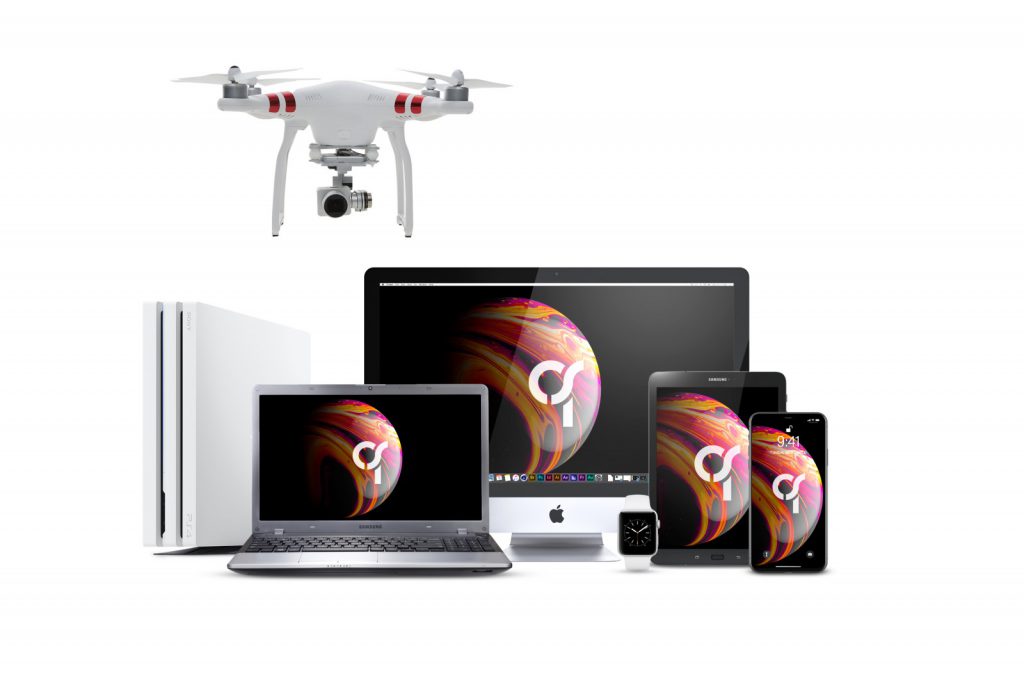
Computers, computersoftware, randapparatuur zoals printers, smartphones, tablets, notebooks, kabels, onderdelen, camera’s, projectoren en nog veel meer!

Betaalmethoden

Wij bieden veel betaalmethoden aan zodat jij gemakkelijk digitaal kunt shoppen zoals je gewend bent! Wil je een bestelling plaatsen of heb je andere vragen?

Bel 09 224 30 51.

12 Beste tips voor Mac gebruikers

Geen zin om te lezen? Wil je refurbished aankopen of liever repareren?

12 beste tips voor Mac gebruikers​?

Eindelijk de grote stap gezet en een Mac aangeschaft? Het kan moeilijk zijn om aan MacOS toe te geven als je al jaren lang Windows gebruikt. Apple VS Windows is namelijk ƩƩn van de klassiekste online strijden. Alhoewel, de meeste nieuwe MacOS gebruikers, gaan achteraf nooit meer terug naar Windows.

MacBook’s zijn nu eenmaal super gemakkelijk om te gebruiken. Zowel om je mail te lezen, online te surfen of programma’s gebruiken zoals Adobe Photoshop.

Maar, ken jij deze twaalf geheimen om je Mac zo optimaal mogelijk te gebruiken? We zijn er zeker van dat jij de helft van het lijstje niet kent.

12. Je Mac ontgrendelen met een Apple Watch.

De meest efficiënte en veiligste manier om in te loggen in je computer. In een stap kan je inloggen in je Mac zonder een wachtwoord te moeten intypen. 

Om dit te activeren, moet je: Systeemvoorkeuren > Beveiliging en privacy > “Gebruik Apple Watch om apps en Mac te ontgrendelenā€ activeren.

Je Mac ontgrendelen met een Apple Watch

11. Een adres kopiƫren van je adres balk.

Als je nu Safari, Google Chrome of Opera gebruikt. De stappen zijn dezelfde. Iedereen kent vast al de snel toetsen om een tekst te kopiƫren (Command + C) of te plakken (Command + V). Wel, om een adres nog sneller te kopiƫren kan je ook Command + L intypen en dan zal je adres automatisch geselecteerd worden.

De ā€œniet storenā€ functie activeren

10. De ā€œniet storenā€ functie activeren.

Heb je een video meeting en wil je constante meldingen krijgen van je mails, Facebook of kalender berichten? Combineer dan gewoon Option toets + het meldpunt aanklikken aan de rechterkant bovenaan je scherm.

9. Spotlight gebruiken om snel wiskundige operaties op te lossen of euros converteren naar andere valuta.

Wist je dat je Spotlight (het vergrootglas naast het meldpunt bovenaan rechts) niet alleen programma’s opzoekt op je MacBook maar ook meer functies heeft zoals opsommingen maken, euros te converteren naar dollars of zelfs om te zien welk weer het is? Het is zo gemakkelijk als Command + Spatie aan te klikken en schrijf van eerste keer wat je vraag is.

Spotlight gebruiken om snel wiskundige operaties op te lossen of euros converteren naar andere valuta

8.Prullenmand in ƩƩn combinatie legen.

Is je prullenmand vol en heb je niet veel meer plaats op je computer? Soms kan iemand zelfs 10 keer per dag een prullenmand legen. Als je constant moet rechts aanklikken > prullenmand legen > confirmeren, wordt dat na een tijdje wel lastig. De oplossing is om gewoon Command + Shift + Backspace gelijkertijd aan te drukken en deze zal in een keer verwijdert zijn.

Onthoud wel dat je wel eerst op het bureaublad moet klikken, anders kan deze combinatie iets anders activeren op het programma waar je op dat moment aan het werken bent.

7. Snel naar verschillende programma’s overschakelen.

Wist je dat je Spotlight (het vergrootglas naast het meldpunt bovenaan rechts) niet alleen programma’s opzoekt op je MacBook maar ook meer functies heeft zoals opsommingen maken, euros te converteren naar dollars of zelfs om te zien welk weer het is? Het is zo gemakkelijk als Command + Spatie aan te klikken en schrijf van eerste keer wat je vraag is.

Spotlight gebruiken om snel wiskundige operaties op te lossen of euros converteren naar andere valuta

6. Schermafbeelding of film maken.

Een schermafbeelding of film maken is veel gemakkelijker dan je denkt met MacOS pc’s. Dit zijn de opties:
  • Shift + Command + 3 laat je een schermafbeelding maken van het volledig scherm.
  • Shift + Command + 4 heeft de optie om een schermafbeelding te maken van een deel van je scherm.
  • Shift + Command + 5 laat je je scherm filmen, je kan daar ook kiezen voor volledig scherm of een deel selecteren van wat je gaat filmen.

5. Je bureaublad georganiseerd houden. ​

Soms kan het zijn dat je een hele hoop documenten en schermafbeeldingen in je bureaublad staan hebt, wat op lang termijn verwarrend en slordig kan worden. Een effectieve oplossing hiervoor is door gewoon rechts te klikken en ā€œgebruik stapelsā€ aan te duiden. Hierdoor gaan alle documenten gesorteerd en gestapeld worden volgens type.

Je bureaublad georganiseerd houden

4. Handtekeningen zetten op PDF’s (zelfs op je mail).

Documenten uitprinten, tekenen en weer terugscannen is een probleem van het verleden. MacOS users kunnen gewoon het document openen en rechtsboven op het stiftje drukken. Zo komen er veel opties tevoorschijn waartussen de optie om een handtekening te zetten. Deze kan je gewoon met je vinger aanmaken en bewaren voor toekomstige documenten.

Als je een mail PDF moet tekenen is dat ook heel gemakkelijk. Eerst moet je over het document gaan met je muis, en ten tweede op het knopje drukken dat tevoorschijn komt. Dan hetzelfde proces volgen als ervoor.

3. AirDrop gebruiken om documenten naar andere Apple toestelen te sturen in je buurt.

Heb je een foto of document dat je wilt doorsturen van je iPhone naar je MacBook of naar een ander Apple toestel van je vriend? Dan moet je gewoon op delen > AirDrop > en de naam van het juiste toestel aanklikken.

AirDrop gebruiken om documenten naar andere Apple toestelen te sturen in je buurt
Je MacBook scherm in twee delen

2. Je MacBook scherm in twee delen.

Misschien wil je meerdere programma’s gelijkertijd bekijken. Dit kan je doen door aan de bovenkant links van je venster het derde knopje (vergroter) aan te houden tot verschillende opties tevoorschijn komen. Op deze manier kan je je scherm splitsen in meerdere programma’s of zelfs delen met andere schermen.

1. Een programma is geblokkeerd.

Ben je je mails aan het lezen op je Mac en reageert het programma opeens niet meer? Druk dan om Command + Option + ESC om te zien welke programma’s er open zijn op dat moment en welke je wilt forceren om te sluiten (gebruik deze optie alleen als het programma effectief geblokkeerd is en niet meer reageert).

Een programma is geblokkeerd

MacBook reinigen in 2020

Geen zin om te lezen? Wil je refurbished aankopen of liever repareren?

MacBook reinigen in 2020

Per ongeluk water laten vallen op je MacBook? Altijd al afgevraagd hoe een reparatie center laptops reinigt? Lees het hier!

Jouw MacBook terug tot leven brengen is een hele procedure. Eerst en vooral: probeer hem zeker niet opnieuw aan te zetten of te bevestigen aan een lader. Leg hem wel omgekeerd zodat het water er snel weer uit kan druppelen. Lees hier alle stappen om je MacBook te herstellen bij waterschade.

MacBook reinigen met professionele apparatuur

Het is erg belangrijk om jouw MacBook zo snel mogelijk naar een repair shop te brengen. Op deze manier voorkom je dat het water nog meer schade veroorzaakt. Overkomt dit jou toch; dan zorgen de QuickSolutions techniekers dat je MacBook zo snel mogelijk terug als nieuw is.Ā 

Eerst demonteren we het moederbord en de componenten. Vervolgens, steken we deze in een alcohol gebaseerd vloeistofbad voor een complete reiniging en blazen wij overtollig vloeistof weg met een speciale blaasmachine.

Na enkele minuten is deze procedure compleet en zijn de componenten helemaal gereinigd. Daarna, plaatsen we ze terug in de MacBook. Ten laatste, voeren wij professionele testen uit om zeker te zijn dat hij weer compleet functioneert.Ā 

QuickSolutions staat altijd klaar

De kosten voor een waterschade behandeling vallen gelukkig mee. Heb jij een…:

Heb jij vragen over de herstelling van jouw toestel? Onze klantendienst staat 6 op 7 dagen per week voor u klaar van 10:00 uur tot 18:30 uur. Contacteer ons via de chat, mail of per telefoon.

Wat is “The Cloud” en hoe werkt dit precies?

Geen zin om te lezen? Wil je refurbished aankopen of liever repareren?

Wat is "The Cloud" en hoe werkt dit precies?

Cloud is een populaire term die overal ter wereld opduikt, maar wat betekent het eigenlijk precies? In deze blogpost leggen we het je uit.Ā 

Vroeger konden mensen hun bestanden enkel en alleen opslaan op bijvoorbeeld een usb-stick, maar tegenwoordig kan dit ook online. Het online opslaan van bestanden of wanneer je data raadpleegt die niet op je computer staat, noemen we ook wel de Cloud.Ā Wanneer je data opslaat op je computer spreken we van lokale opslag.

Wat is ā€œThe Cloudā€?

Waar komt de term ā€˜Cloud’ eigenlijk vandaan? In de jaren ’90, toen het wereldwijde web een explosieve groei doormaakte, gebruikten verschillende technici al tekeningen van wolkjes om netwerken te beschrijven. Het waren technici van het merk Compaq die de term ā€˜cloud computing’ voor het eerst introduceerden en in 1996 beschreef Steve Jobs van Apple ook al een soort iCloud.

Bedrijven zoals, Apple of Microsoft, stellen een ruimte beschikbaar voor gebruikers in een soort datacenter om hun gegevens op te slaan. Als gebruiker heb je hiervoor een account nodig met een wachtwoord en een internetverbinding. Je kunt je bestanden dus altijd en overal opvragen.Ā 

Dankzij de Cloud hoef je deze gegevens, toepassingen en services niet lokaal op je pc te hebben. De benodigde informatie staat immers op het netwerk van Cloud-servers. Het enige dat jij nodig hebt, is toegang om bij dat netwerk te komen. Die toegang verloopt veelal via het internet. Je hoeft dus vaak alleen je webbrowser te openen om gebruik te maken van informatie in de Cloud.

Wie veel documenten, foto’s of video’s op zijn computer heeft staan, is een Cloud de perfecte opslagruimte. Stel je voor, je bent slachtoffer van een inbraak of brand en je bent al je bestanden kwijt. Met de Cloud zijn deze bestanden voor altijd beveiligd, omdat ze buitenhuis staan opgeslagen. Ook kun je deze bestanden raadplegen vanaf verschillende apparaten (bijvoorbeeld via je smartphone en computer)

Voordelen Cloud

Op je apparaten, zoals je computer, smartphone of tablet, staan veel waardevolle bestanden. Het is raadzaam om een back-up te maken van deze bestanden om te voorkomen dat je deze zou kwijtraken. Een back-up is niets meer en niets minder dan een kopie van de informatie op een andere plek. Die plek kan een externe harde schijf of usb-stick zijn, maar het kan ook online, namelijk in een cloud. Met een online back-up van bestanden loopt u geen risico op verlies, diefstal of schade.Ā 

Mensen kunnen de bestanden die in de Cloud zijn opgeslagen, ook synchroniseren. Simpel gezegd is de laatste versie van een bestand dan op meerdere apparaten beschikbaar. Een foto staat dan op de smartphone, maar ook op bijvoorbeeld de computer. Erg handig dus voor mensen die meer dan ƩƩn digitaal apparaat hebben.

Verschillende Cloud-diensten

Bij verschillende bedrijven kunnen mensen bestanden online opslaan. De bekendste Cloud-diensten zijn iCloud, OneDrive, Google en Dropbox. Hieronder leggen we ze kort voor je uit.Ā 

iCloud

  • iCloud is een onderdeel van Apple. Het is helemaal gericht op de gebruikers van een Mac, iPhone of iPad. Apple stuurt zijn gebruikers aan op het gebruik van deze dienst en het is standaard op alle Apple apparaten geĆÆnstalleerd.

OneDrive

  • OneDrive is de online opslagdienst van Microsoft. OneDrive is standaard geĆÆnstalleerd op een computer met Windows 10, maar het is ook te downloaden voor andere computers.

Google

  • Google heeft ook verschillende mogelijkheden voor opslag. Onder de noemer Google Drive (of Google One voor de betaalde variant) en Google Foto’s. Google Drive richt zich met name op het opslaan van documenten, beeldmateriaal en andere bestanden. Google spoort gebruikers van een Android-smartphone of -tablet aan tot het gebruik van een Google-account en de bijbehorende diensten.Ā 

Dropbox

  • In tegenstelling tot de andere bovengenoemde diensten, is Dropbox niet verbonden met een bepaald soort appartaat of bepaald merk. De opgeslagen bestanden zijn te vinden via de internetpagina van Dropbox of door het installeren van een programma of applicatie.Ā 

Als je geen voorstander bent van bovengenoemde opslagdiensten, kun je ook gebruik maken van goede alternatieven; Box, SugarSync en MEGA.Ā 

Privacy

Het idee om belangrijke gegevens over te dragen aan een extern bedrijf is natuurlijk best eng. Maar maak je maar niet al te veel zorgen. Opslaan in de Cloud is heel veilig. Cloud-bedrijven nemen privacy erg serieus en nemen allerlei beveiligingsmaatregelen om je gegevens zo goed mogelijk te beschermen tegen hackers. Denk hierbij aan authenticatieprocessen, gegevensversleuteling en beveiligde datacentra.Ā 

Van welke Cloud dienst maak jij het liefst gebruik?Ā 

Moet je een MacBook of iMac aanschaffen?

Geen zin om te lezen? Wil je refurbished aankopen of liever repareren?

Moet je een MacBook of iMac aanschaffen?

Als mensen een nieuwe Mac willen aanschaffen, wordt er in eerste instantie vaak gevraagd om een MacBook. Een laptop is een logische keuze, maar dat is niet altijd de meest voordelige of passende oplossing. Een deskcomputer, namelijk een iMac, heeft ook zo zijn voordelen. In deze blogpost helpen we jou met de geschikte keuze door de belangrijkste verschillen op een rijtje te zetten.Ā 

MacBook

Een MacBook is een laptop gemaakt om mee op pad te nemen. Je kunt kiezen uit verschillende schermformaten en afmetingen, waarbij MacBook Air de dunste en lichtste optie is (1,56 cm, 1,25 kg) en MacBook Pro 16 inch (1,62 cm, 2 kg) het grootst.

Het grootste verschil tussen een MacBook en iMac, is dat een MacBook draagbaar is en je dus overal mee naartoe kunt nemen. Werk je vaak op verschillende plaatsen of ben je lang onderweg met het openbaar vervoer? Dan is een MacBook de beste keuze.Ā 

Het grootste voordeel aan een MacBook is de snelheid en de rekenkracht. Tegenwoordig zijn bijna alle MacBook’s voorzien van een snelle SSD schijf en is dit bij iMac modellen nog niet altijd het geval. Een MacBook heeft een snelle 6 core Intel Core i7 processor en is zelfs uitbreidbaar tot een 8 core Intel Core i9 processor. Daarnaast beschikken ze over krachtige grafische kaarten en bieden ze flink wat rekenkracht voor video- en fotobewerking.Ā 

Kiezen voor een MacBook of iMac?

iMac

Een iMac is een alles-in-ƩƩn computer. Dit betekent dat alle hardware in het beeldscherm zit verwerkt en je dus geen ruimte meer hoef te reserveren voor een aparte computerkast. Hij is beschikbaar in twee schermformaten: 21,5 en 27 inch.

Maak je gebruik van een vast kantoor of een werkstation? Dan is een iMac de betere keuze. Het grootste voordeel van een iMac als werkstation is het grote scherm. Deze zijn tegenwoordig zelfs verkrijgbaar in 4K en 5K.

Het scherm van een iMac is niet alleen groter, maar ook scherper. Het beste scherm van iMac ondersteunt met 5120 x 2880 pixels (dat zijn er maar liefst 14,7 miljoen) een 5K resolutie. Voor professioneel foto- en videobewerking is dit in ieder geval de beste keuze.

Het design van de iMac is zo gemaakt dat hij prachtig staat in elk interieur. Het is een computer en beeldscherm in één. Een bijkomend voordeel is, aangezien de iMac een enorm groot scherm heeft, kun je deze verder van je afzetten en zit je niet de hele dag op je computerscherm geplakt, waardoor je automatisch een ergonomisch betere houding aanneemt. 

Een iMac is namelijk, in de meeste gevallen, ook nog eens voordeliger dan een MacBook. Je betaalt al snel voor de combinatie van draagbaarheid en rekenkracht. Mocht je kunnen volstaan met weinig opslagruimte dan komen de ā€œoudeā€ MacBook Pro of de tragere MacBook Air met 128GB nog in aanmerking.

Maar heb je iets meer ruimte en kracht nodig dan is een iMac zeker een voordelige keuze.Ā 

Tot slot heb je met een iMac minder last van slijtage en gebruikssporen. Je sleept een laptop overal mee naartoe, komt op verschillende plaatsen en een ongelukje is zo gebeurd. Je zult dus eerder kotsen maken op het gebied van beschadiging bij een MacBook dan een iMac.Ā 

Kiezen voor een MacBook of iMac?

Conclusie

Het vergelijken van Apple MacBook en iMac is een beetje als het vergelijken van appels en peren. Welke voor jou geschikt is hangt erg af van wat je er mee gaat doen. Moet je vaak onderweg werken? Dan kies je best voor een MacBook. Heb je liever een vast werkstation? Dan is een iMac de beste keuze.

Ben je nog altijd in twijfel? Kom langs in een van onze twee service centers, in Gent of Aalst, en onze techniekers en verkopers overleggen met jou de beste keuze!