Je slaap verbeteren met computersoftware? Zo doe je dat!

Geen zin om te lezen? Wil je refurbished aankopen of liever repareren?

Je slaap verbeteren met computersoftware? Zo doe je dat!

Voordat je gaat slapen nog een uur Facebook of Instagram gebruiken? Iets te lang spelletjes gespeeld terwijl je eigenlijk met ogen dicht in bed had moeten liggen? Waarschijnlijk ken je het rusteloze gevoel van moe zijn op werk wel. Je slaap verbeteren hoeft niet moeilijk te zijn en gelukkig is er voor jou een gratis oplossing.

Slaap verbeter met Nachtlamp (Windows 10)

Nachtlamp, een ingebouwde functie van Windows 10


Ik zelf gebruik het programma ‘Nachtlamp’, een programma van Windows 10. Het heeft niet veel functies, maar gelukkig kan er dan ook niet veel misgaan tijdens het instellen. Om Nachtlamp te activeren gebruik je de Windows 10 zoekbalk en tik je ‘Nachtlamp’, vervolgens selecteer je het icoon met je computermuis en daarna selecteer je ‘Nu inschakelen’ om direct in te schakelen.

Vanzelfsprekend kan je gemakkelijk de sterkte van de warmere kleuren veranderen om de beste situatie voor jezelf te creëren. Microsoft heeft hier een beknopte handleiding voor geschreven.

slaap verbeteren met nachtlamp in windows 10
slaap verbeteren met flux

Slap verbeteren met F.lux (Alle soorten toestellen)

F.lux werkt met bijna elk soort toestel

Een goede vriend van de winkel, Lev, is zelf fan van het programma F.lux. Deze dempt ook het blauwe licht van je scherm en volgt de zonnecyclus zo nauwkeurig mogelijk. Je kan zelfs jouw smartlampen koppelen aan F.lux, waardoor deze na activatie dezelfde warme kleuren als jouw beeldscherm vertonen. 

F.lux is gratis voor Windows gebruikers en je kan het programma ook op Mac, iPhone en iPad gebruiken. Als je het programma op iPhone wil installeren moet je wel je smartphone ‘jailbreaken’, iets dat we alleen adviseren om te doen als je een gevorderde gebruiker bent.

Je gezonde verstand is de beste oplossing

Het hangt er natuurlijk ook vanaf wat voor soort activiteit je uitvoert voordat je gaat slapen. Zo is de kans groter dat een modern schietspel op computer jou langer wakker houdt dan online Monopoly of poker spelen met de vrienden waar je voor de pandemie nog mee aan tafel zat. 

Wij adviseren je om één tot twee uur voordat je gaat slapen zo min mogelijk naar schermen te kijken, ook al heb je een speciale bril of computersoftware tot je beschikking.

Laptop sneller maken? Volg deze tips!

Geen zin om te lezen? Wil je refurbished aankopen of liever repareren?

Laptop sneller maken? Volg deze tips!

Na een paar jaar fijn werken op een computer merken laptopgebruikers vaak dat hun laptop langzamer is geworden. Daarom denken mensen er vaak over na om de laptop sneller te maken. Dat kan op enkele manieren, die we jou in dit artikel uitleggen.

Supersnelle opslagschift installeren (SSD)

Ten eerste adviseren we om een snellere opslagschijf te installeren. Als je laptop traag is dan merk je dat programma’s langzamer laden en waarschijnlijk is dat omdat je opslagschijf van het type ‘HDD’ is. Dat is een oudere variant en tegenwoordig gebruiken de meeste nieuwe laptops een ‘SSD’, oftewel Solid State Drive. Die maakt ten opzichte van een oude HDD geen geluid en kan programma’s sneller laden en je computer sneller opstarten. Dit geldt niet alleen voor Mac en Windows laptops, maar ook voor desktop computers.

Sneller werkgeheugen installeren (RAM)

Anderzijds kan je natuurlijk ook sneller werkgeheugen installeren, oftewel een RAM upgrade. Hiermee kan jouw laptop meer zware programma’s tegelijk uitvoeren zonder langzamer te worden. Dit is een relatief goedkope upgrade die je soms zelf kunt uitvoeren, maar om correcte werking van het onderdeel te garanderen het best door ons laat doen.

Laptop opschonen en sneller maken

De derde manier kun je gedeeltelijk zelf doen, maar laat je het best over aan een professional. Zo voorkom je namelijk problemen en bespaar je veel tijd. Een natuurlijk gevolg van jaren gebruik van een computer is dat de harde schijf (HDD of SSD) vol zit met bestanden. Denk aan spelletjes, fotobestanden, videobestanden en meer.

Je kunt niet alleen programma’s en bestanden die je niet meer gebruikt definitief verwijderen van je computer, maar ook mogelijke ongewilde advertentiesoftware en/of virussen verwijderen. Dat kun je manueel, dus zelf doen, of met behulp van programma’s zoals CCleaner en Windows Defender (antivirus).

Om het maximale resultaat te behalen verwijder je ook jaarlijks stof uit de computer met een luchtdruktoestel. Heb je deze apparatuur niet in huis? Dan helpen we jou hiermee. Als je stof verwijdert en onderdelen reinigt heeft dat als gevolg dat jouw laptop minder geluid maakt en vaak ook sneller werkt of minder problemen vertoont.

Office 2019 kopen? Beste pakket voor thuisgebruik en studenten

Geen zin om te lezen? Wil je refurbished aankopen of liever repareren?

🎓 Waarom Microsoft Office de Beste Keuze is voor Studenten van Alle Richtingen

Of je nu wetenschappen studeert en laboverslagen schrijft, geschiedenisessays typt of als ingenieur datasets analyseert — Microsoft Office is dé ultieme toolkit voor studenten van elke studierichting. Het is niet zomaar software. Het is een complete productiviteitstool die je helpt organiseren, studeren en slagen.


✅ Overal Geaccepteerd en Schoolvriendelijk

Laten we met het belangrijkste beginnen: Microsoft Office is overal aanwezig. Van universiteitscomputers tot je eigen laptop en zelfs bibliotheken — de kans is groot dat jouw school al met Office werkt. Taken in Word-indeling (.docx) aanleveren of presentaties maken in PowerPoint is vaak de standaard. Microsoft Office is dus niet alleen handig, maar onmisbaar voor een vlotte samenwerking en correcte indiening.


📚 Tools voor Elke Richting

Wat je ook studeert, Microsoft Office past zich aan jouw noden aan:

  • Microsoft Word is perfect voor essays, papers en scripties. Met ingebouwde referentiehulpmiddelen wordt citeren in APA of MLA kinderspel.

  • Excel is niet alleen voor economie of boekhouding. Ook bij wiskunde, wetenschappen en statistiek helpt het bij grafieken, berekeningen en data-analyse.

  • PowerPoint is ideaal voor presentaties — of het nu gaat om een groepswerk of je eindverdediging.

  • OneNote is een verborgen parel: alles netjes, doorzoekbaar en perfect om lesnotities of brainstorms bij te houden.

En alles werkt samen in één ecosysteem — dat bespaart je tijd en frustratie.


🔒 Betrouwbaar en Veilig

Stel je voor: je scriptie is bijna af… en dan crasht je laptop. Ramp? Niet met Microsoft OneDrive. Office slaat automatisch je werk op in de cloud, zodat je altijd een back-up hebt. Of je nu op je laptop, tablet of smartphone werkt — je bestanden zijn veilig én bereikbaar.


☁️ Online én Offline Werken

In tegenstelling tot veel andere tools werkt Microsoft Office ook zonder internet. Met een Office 365-abonnement heb je toegang tot de volledige apps, zowel online als offline. Dus of je nu onderweg bent zonder wifi of in een klaslokaal zonder bereik — je tools blijven draaien.


🧠 Gratis of Goedkoop voor Studenten

Veel studenten beseffen dit niet: Microsoft Office is vaak gratis via je school of universiteit. Hogeronderwijsinstellingen werken samen met Microsoft en bieden studenten gratis toegang tot Office 365 — inclusief Word, Excel, PowerPoint, OneNote en zelfs Teams. Geen gratis toegang? Dan krijg je als student sowieso een sterk verlaagd tarief.


🤝 Compatibel met Alles

Of je nu een Windows-laptop, MacBook, iPhone of Android gebruikt — Microsoft Office werkt vlekkeloos op alle toestellen. Het integreert ook met Google Drive, Dropbox, Zoom, en andere populaire platforms. Kortom: je kan zorgeloos werken met wat jij al gebruikt.


🏆 De Standaard in het Beroepsleven

Eerlijk is eerlijk: als je afstudeert, draait de professionele wereld nog altijd op Office. Door nu al vlot te werken met Word, Excel en PowerPoint, geef je jezelf een streepje voor op de arbeidsmarkt. Bedrijven verwachten dat je documenten, presentaties en spreadsheets correct kan opmaken.


Conclusie: Microsoft Office is Gewoon de Slimste Keuze

Je tijd en focus zijn kostbaar als student. Microsoft Office zorgt ervoor dat je geen energie verliest aan technische rompslomp. Het is betrouwbaar, veelzijdig en perfect afgestemd op jouw academische behoeften — ongeacht je richting of toekomstplannen.


📌 Belangrijkste Voordelen op een Rij:

  • Voor alle studierichtingen geschikt

  • Compatibel op alle toestellen

  • Werkt online én offline

  • Vaak gratis of goedkoop voor studenten

  • Bereidt je voor op de professionele wereld


🎓 Check of Jij Gratis Office Krijgt via Je School

Veel hogescholen en universiteiten in België bieden gratis Microsoft Office voor studenten aan. Controleer of je hier recht op hebt. Zo niet? Dan is het Microsoft 365 Personal-abonnement nog steeds een voordelige investering in jouw studiesucces én carrière.

Mac model vinden: een simpele uitleg

Geen zin om te lezen? Wil je refurbished aankopen of liever repareren?

Mac model vinden: een simpele uitleg

Je MacBook of iMac heeft een probleem. Je weet dat het aan de hardware of software ligt, zo ver ben je wel. Ineens schiet het je te binnen: “Welke model heb ik?” Je bent de originele verpakking kwijt, hoe ga je nu verder? We laten je twee manieren zien zodat ook jij je Mac model kan bepalen.

Dit werkt voor alle Apple modellen, dus ook de iMac, MacBook Air en de Pro varianten van deze toestellen. Deze oplossing is handig voor een veelvoud aan zaken. Soms ben je op zoek naar een nieuwe oplader of batterij. De andere keer wil je je moederbord laten herstellen. Laten we beginnen.

Over deze Mac

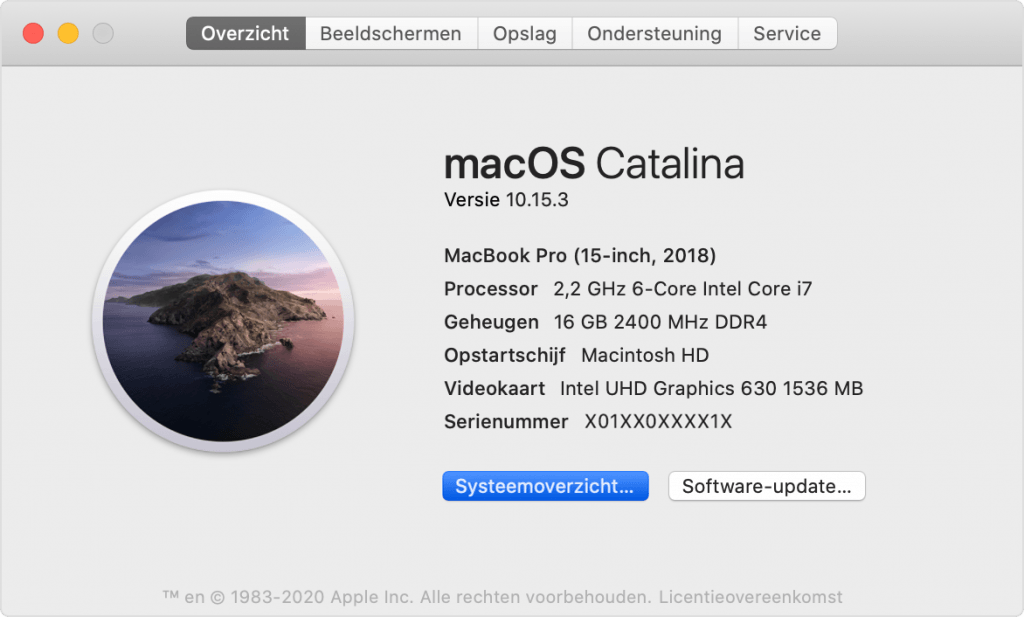
Selecteer ‘Over deze Mac’ in het Apple-menu in de hoek van het scherm (Apple icoontje). Dit brengt je naar een overzicht met onder andere de modelnaam en het serienummer.

Naast je modelnaam geeft het venster ook andere informatie weer. Je processor, hoeveelheid en snelheid van je werkgeheugen (RAM), opstartschijf en videokaart. Het staat er allemaal op. Heb je een ouder toestel? Plaats een SSD of extra werkgeheugen. Zo blaas je nieuw leven in je iMac of MacBook.

Bekijk de onderkant

De tweede manier om je Mac model te bepalen is vrij simpel. Op de onderkant van je Mac staat het modelnummer in het klein geschreven. Hier staat ook het serienummer.

We hopen dat je zo wat wijzer bent geworden. Heb je vragen over Mac reparatie of een specifiek software probleem? We helpen je graag verder. Top service gegarandeerd. Da’s een belofte. 

Quick Solutions is een reparatie center met locaties in Gent en Aalst. Je toestel laten herstellen? We blazen nieuw leven in je MacBook, iMac, Windows laptop, iPhone, Samsung, Huawei en andere merken telefoons. Kom langs zonder afspraak of bel 09 224 30 51.

Model van je Mac vinden