Google Pixel 4a: midrange smartphone met laag prijskaartje

Geen zin om te lezen? Wil je refurbished aankopen of liever repareren?

Google Pixel 4a: midrange smartphone met laag prijskaartje

Google’s nieuwe midrange smartphone, de Google Pixel 4a, krijgt een prijs ver onder 400 euro. Dit maakt het toestel een sterke concurrent van andere midrange telefoons. We vertellen je meer over de opvolger van de Pixel 3a.

google pixel 4a

Prima specificaties voor zijn prijs

Volgens Google levert de Pixel 4a ondanks de lagere prijs dezelfde cameraprestaties als de Pixel 4. De camera op de achterkant heeft een sensor van 12,2 MP, helaas geen ultragroothoekcamera of telelens.

Verder is er genoeg ruimte voor foto’s en video’s: de opslagruimte bedraagt 128GB. Multitasken verloopt met niet al te zware applicaties ook prima met de meegeleverde 6GB werkgeheugen.

De processor is een Qualcomm Snapdragon 730G-soc welke de drijvende kracht is achter het 5,81”-oledscherm. Het scherm heeft een resolutie van 2340×1080 pixels met een beeldverhouding van 19,5:9.

Accucapaciteit is maximaal 3140mAh en deze wordt opgeladen via een usb-c-poort. De functie draadloos laden ontbreekt.

Geïnteresseerden in Duitsland melden zich aan voor de wachtlijst. Vermoedelijk krijgt de smartphone een prijs van 340,20 euro in Duitsland en 349 dollar in de VS. Noord-Amerikanen kunnen het toestel vanaf 20 augustus aanschaffen. Duitsland moet nog even wachten gezien er nog geen releasedatum is bekendgemaakt. 

De Google Pixel 4a is op het moment helaas niet officieel in België en Nederland te verkrijgen. Gelukkig zijn er voldoende omwegen om de smartphone alsnog te bestellen. Denk aan het gebruik van een leveringsadres van familie of kennissen in Duitsland. De kosten van verzending lopen dan wel hoger op.

Conclusie 

Om te concluderen: de smartphone is prima voor het prijskaartje dat eraan hangt. Eerder schreven wij over de OnePlus Nord, een betaalbare midrange smartphone. Google’s Pixel 4a heeft een kleiner scherm en minder geavanceerde specificaties, maar is wel 60 euro goedkoper en ligt een stuk beter in de hand.

Het is geen toptoestel, maar wel een zeer degelijke smartphone van een grote speler.

OnePlus Nord: betaalbare smartphone

Geen zin om te lezen? Wil je refurbished aankopen of liever repareren?

OnePlus Nord: betaalbare smartphone

Laten we gelijk met de deur in huis vallen: de OnePlus Nord is een betaalbare smartphone met prima prestaties in alle testcategorieën. Lees hier meer over de nieuwe midrange smartphone.

Om te beginnen heeft de OnePlus Nord een AMOLED-scherm van 6,44” met 1080×2400 pixels en 90Hz verversingssnelheid. Dat is best indrukwekkend voor een midrange smartphone en hopelijk inspireert OnePlus concurrenten om een vergelijkbaar scherm in nieuwe en goedkopere modellen te plaatsen.

oneplus nord

OnePlus Nord is van alle markten thuis

OnePlus Nord is beschikbaar in 8GB/12GB RAM en met 128GB/256GB opslagruimte. Snelladen doet de telefoon met 30W en de accu heeft een capaciteit van 4115 mAh. De telefoon wordt geleverd met Android 10 en OxygenOS 10.

Om verder te gaan heeft het toestel meerdere camera’s. Een 48 MP hoofdcamera, 8 MP groothoeklens, 5 MP dieptesensor, 2 MP macrolens, 32 MP frontcamera en als kers op de taart een 8 MP groothoeklens in de extra frontcamera.

Mensen zeggen vaak less is more. Overduidelijk kiest OnePlus – wanneer het gaat over de camera – voor kwantiteit over kwaliteit.

Al deze specificaties en een prijs van ongeveer 400 euro maakt van dit toestel een prima smartphone: één die van alle markten thuis is.

Gebruik een hoesje

Ondanks dat de OnePlus Nord in alle opzichten prima scoort is er wel iets te zeggen over de bouwkwaliteit. Helaas is het toestel relatief makkelijk te buigen.

Zack Nelson heeft dit getest en plaatste een video op zijn YouTube-kanaal JerryRigEverything. De video staat onder dit artikel.

Wanneer de OnePlus Nord hard naar voren wordt gevouwen breekt er iets in de buurt van de volumeknoppen. Hierdoor kan het scherm in één keer breken zelfs al functioneert de rest van het toestel naar behoren.

Nelson noemt dat ongebruikelijk:

Bijna alle toestellen die ik test gaan tijdens dit proces niet kapot.

Vervolgens noemt hij het een ‘structureel probleem’ van de smartphone. Het probleem is te voorkomen door het gebruik van een hoesje, het liefst een smartphonecover van een wat hogere kwaliteit.

Om te concluderen willen wij meedelen dat wij onder de indruk zijn van de nieuwe midrange smartphone van OnePlus. In elke categorie scoort de telefoon voldoende.

12 Beste tips voor Mac gebruikers

Geen zin om te lezen? Wil je refurbished aankopen of liever repareren?

12 beste tips voor Mac gebruikers​?

Eindelijk de grote stap gezet en een Mac aangeschaft? Het kan moeilijk zijn om aan MacOS toe te geven als je al jaren lang Windows gebruikt. Apple VS Windows is namelijk één van de klassiekste online strijden. Alhoewel, de meeste nieuwe MacOS gebruikers, gaan achteraf nooit meer terug naar Windows.

MacBook’s zijn nu eenmaal super gemakkelijk om te gebruiken. Zowel om je mail te lezen, online te surfen of programma’s gebruiken zoals Adobe Photoshop.

Maar, ken jij deze twaalf geheimen om je Mac zo optimaal mogelijk te gebruiken? We zijn er zeker van dat jij de helft van het lijstje niet kent.

12. Je Mac ontgrendelen met een Apple Watch.

De meest efficiënte en veiligste manier om in te loggen in je computer. In een stap kan je inloggen in je Mac zonder een wachtwoord te moeten intypen. 

Om dit te activeren, moet je: Systeemvoorkeuren > Beveiliging en privacy > “Gebruik Apple Watch om apps en Mac te ontgrendelen” activeren.

Je Mac ontgrendelen met een Apple Watch

11. Een adres kopiëren van je adres balk.

Als je nu Safari, Google Chrome of Opera gebruikt. De stappen zijn dezelfde. Iedereen kent vast al de snel toetsen om een tekst te kopiëren (Command + C) of te plakken (Command + V). Wel, om een adres nog sneller te kopiëren kan je ook Command + L intypen en dan zal je adres automatisch geselecteerd worden.

De “niet storen” functie activeren

10. De “niet storen” functie activeren.

Heb je een video meeting en wil je constante meldingen krijgen van je mails, Facebook of kalender berichten? Combineer dan gewoon Option toets + het meldpunt aanklikken aan de rechterkant bovenaan je scherm.

9. Spotlight gebruiken om snel wiskundige operaties op te lossen of euros converteren naar andere valuta.

Wist je dat je Spotlight (het vergrootglas naast het meldpunt bovenaan rechts) niet alleen programma’s opzoekt op je MacBook maar ook meer functies heeft zoals opsommingen maken, euros te converteren naar dollars of zelfs om te zien welk weer het is? Het is zo gemakkelijk als Command + Spatie aan te klikken en schrijf van eerste keer wat je vraag is.

Spotlight gebruiken om snel wiskundige operaties op te lossen of euros converteren naar andere valuta

8.Prullenmand in één combinatie legen.

Is je prullenmand vol en heb je niet veel meer plaats op je computer? Soms kan iemand zelfs 10 keer per dag een prullenmand legen. Als je constant moet rechts aanklikken > prullenmand legen > confirmeren, wordt dat na een tijdje wel lastig. De oplossing is om gewoon Command + Shift + Backspace gelijkertijd aan te drukken en deze zal in een keer verwijdert zijn.

Onthoud wel dat je wel eerst op het bureaublad moet klikken, anders kan deze combinatie iets anders activeren op het programma waar je op dat moment aan het werken bent.

7. Snel naar verschillende programma’s overschakelen.

Wist je dat je Spotlight (het vergrootglas naast het meldpunt bovenaan rechts) niet alleen programma’s opzoekt op je MacBook maar ook meer functies heeft zoals opsommingen maken, euros te converteren naar dollars of zelfs om te zien welk weer het is? Het is zo gemakkelijk als Command + Spatie aan te klikken en schrijf van eerste keer wat je vraag is.

Spotlight gebruiken om snel wiskundige operaties op te lossen of euros converteren naar andere valuta

6. Schermafbeelding of film maken.

Een schermafbeelding of film maken is veel gemakkelijker dan je denkt met MacOS pc’s. Dit zijn de opties:
  • Shift + Command + 3 laat je een schermafbeelding maken van het volledig scherm.
  • Shift + Command + 4 heeft de optie om een schermafbeelding te maken van een deel van je scherm.
  • Shift + Command + 5 laat je je scherm filmen, je kan daar ook kiezen voor volledig scherm of een deel selecteren van wat je gaat filmen.

5. Je bureaublad georganiseerd houden. ​

Soms kan het zijn dat je een hele hoop documenten en schermafbeeldingen in je bureaublad staan hebt, wat op lang termijn verwarrend en slordig kan worden. Een effectieve oplossing hiervoor is door gewoon rechts te klikken en “gebruik stapels” aan te duiden. Hierdoor gaan alle documenten gesorteerd en gestapeld worden volgens type.

Je bureaublad georganiseerd houden

4. Handtekeningen zetten op PDF’s (zelfs op je mail).

Documenten uitprinten, tekenen en weer terugscannen is een probleem van het verleden. MacOS users kunnen gewoon het document openen en rechtsboven op het stiftje drukken. Zo komen er veel opties tevoorschijn waartussen de optie om een handtekening te zetten. Deze kan je gewoon met je vinger aanmaken en bewaren voor toekomstige documenten.

Als je een mail PDF moet tekenen is dat ook heel gemakkelijk. Eerst moet je over het document gaan met je muis, en ten tweede op het knopje drukken dat tevoorschijn komt. Dan hetzelfde proces volgen als ervoor.

3. AirDrop gebruiken om documenten naar andere Apple toestelen te sturen in je buurt.

Heb je een foto of document dat je wilt doorsturen van je iPhone naar je MacBook of naar een ander Apple toestel van je vriend? Dan moet je gewoon op delen > AirDrop > en de naam van het juiste toestel aanklikken.

AirDrop gebruiken om documenten naar andere Apple toestelen te sturen in je buurt
Je MacBook scherm in twee delen

2. Je MacBook scherm in twee delen.

Misschien wil je meerdere programma’s gelijkertijd bekijken. Dit kan je doen door aan de bovenkant links van je venster het derde knopje (vergroter) aan te houden tot verschillende opties tevoorschijn komen. Op deze manier kan je je scherm splitsen in meerdere programma’s of zelfs delen met andere schermen.

1. Een programma is geblokkeerd.

Ben je je mails aan het lezen op je Mac en reageert het programma opeens niet meer? Druk dan om Command + Option + ESC om te zien welke programma’s er open zijn op dat moment en welke je wilt forceren om te sluiten (gebruik deze optie alleen als het programma effectief geblokkeerd is en niet meer reageert).

Een programma is geblokkeerd

MacBook reinigen in 2020

Geen zin om te lezen? Wil je refurbished aankopen of liever repareren?

MacBook reinigen in 2020

Per ongeluk water laten vallen op je MacBook? Altijd al afgevraagd hoe een reparatie center laptops reinigt? Lees het hier!

Jouw MacBook terug tot leven brengen is een hele procedure. Eerst en vooral: probeer hem zeker niet opnieuw aan te zetten of te bevestigen aan een lader. Leg hem wel omgekeerd zodat het water er snel weer uit kan druppelen. Lees hier alle stappen om je MacBook te herstellen bij waterschade.

MacBook reinigen met professionele apparatuur

Het is erg belangrijk om jouw MacBook zo snel mogelijk naar een repair shop te brengen. Op deze manier voorkom je dat het water nog meer schade veroorzaakt. Overkomt dit jou toch; dan zorgen de QuickSolutions techniekers dat je MacBook zo snel mogelijk terug als nieuw is. 

Eerst demonteren we het moederbord en de componenten. Vervolgens, steken we deze in een alcohol gebaseerd vloeistofbad voor een complete reiniging en blazen wij overtollig vloeistof weg met een speciale blaasmachine.

Na enkele minuten is deze procedure compleet en zijn de componenten helemaal gereinigd. Daarna, plaatsen we ze terug in de MacBook. Ten laatste, voeren wij professionele testen uit om zeker te zijn dat hij weer compleet functioneert. 

QuickSolutions staat altijd klaar

De kosten voor een waterschade behandeling vallen gelukkig mee. Heb jij een…:

Heb jij vragen over de herstelling van jouw toestel? Onze klantendienst staat 6 op 7 dagen per week voor u klaar van 10:00 uur tot 18:30 uur. Contacteer ons via de chat, mail of per telefoon.

Beste goedkope smartphones van 2020

Geen zin om te lezen? Wil je refurbished aankopen of liever repareren?

De beste goedkope mobiele telefoons van 2020

Het kiezen van je nieuwe “beste vriend” is ingewikkeld, er zijn veel merken die interessante smartphones maken en het vergelijken kan voor hoofdpijn zorgen. Is je geheugen snel vol? Zal de camera aan de voorkant voldoen aan mijn Instagram-foto’s? Dat zijn vragen die veel mensen stellen wanneer ze een smartphone kopen. In dit artikel laten we zien wat de beste goedkope smartphones van 2020 zijn.

5. Xiaomi Mi A2

Een punt in zijn voordeel is ongetwijfeld de camera aan de voorkant die, naast 20 megapixels ook een LED-flitser en kunstmatige intelligentie integreert, automatisch de lens selecteert en een goede diepte- en wazig effect in foto’s weergeeft.

Ook de achteruitrijcamera loopt ook niet ver achter, want deze heeft een automatische HDR-modus en de mogelijkheid om in 4K op te nemen.

We houden echt van het scherm, met 5,99 inch en Full HD + resolutie, dat erg goed reageert wanneer je Netflix kijkt.
 
Helaas is er ook een nadeel: het interne geheugen is niet uitbreidbaar. Dat wil zeggen dat het geen micro SD-kaartsleuf heeft, dus als je niet wil dat de ruimte opraakt, kies dan voor de 64GB-optie.

4. Motorola Moto G7 Plus

Wat het meest opvalt aan de Plus is de geïntegreerde dubbele 16 Megapixel camera met optische beeldstabilisator, die de beweging van de meeste van je beelden elimineert.

Verrast werden wij door het uiterlijk van de smartphone. Deze volgt de Motorola-lijn. naast de zeer dunne randen aan de voorkant verschijnt alleen een inkeping aan de bovenkant. Goed nieuws voor mensen die een nieuwe Moto G7 Plus willen kopen.

Deze Motorola heeft geen 5G, dus ontbreekt snellere navigatie. Dat is een beetje jammer, maar het is natuurlijk geen high-end smartphone.

4. Motorola Moto G7 Plus

Wat het meest opvalt aan de Plus is de geïntegreerde dubbele 16 Megapixel camera met optische beeldstabilisator, die de beweging van de meeste van je beelden elimineert.

Verrast werden wij door het uiterlijk van de smartphone. Deze volgt de Motorola-lijn. naast de zeer dunne randen aan de voorkant verschijnt alleen een inkeping aan de bovenkant. Goed nieuws voor mensen die een nieuwe Moto G7 Plus willen kopen.

Deze Motorola heeft geen 5G, dus ontbreekt snellere navigatie. Dat is een beetje jammer, maar het is natuurlijk geen high-end smartphone.

3. Honor 8X

Bij 6,5 inch gaan we ervan uit dat je grotere handen moet hebben om de smartphone comfortabel vast te houden. Maar de waarheid is dat hij dankzij zijn voldoende breedte en vrij licht gewicht zeer aangenaam in de hand ligt. Zo’n groot scherm is natuurlijk wel handig om games en video’s van goede kwaliteit en zonder onderbrekingen te bekijken.

De basisversie wordt geleverd met 4 GB RAM en 64 GB intern geheugen, uitbreidbaar met een micro SD-kaart. Er is echter nog een andere optie met 6 GB RAM en 128 GB opslag.

Een andere verrassing die we hebben gevonden is de manier om blauw licht te verminderen, gecertificeerd door TUV Rheinland. Steeds meer smartphones bevatten deze optie, maar weinigen doen het met een certificaat en minder voor deze prijs.
 
De camera’s zijn helemaal niet slecht: zowel aan de achterkant als aan de voorkant beschikt de smartphone over kunstmatige intelligentie die de instellingen automatisch regelt.

2. Huawei Mate 20 Lite

Als we het hebben over de Huawei Mate 20 Lite, mogen we niet vergeten de twee dubbele camera’s met selectieve onscherpte te noemen.

Misschien is dit een van de kenmerken die het toestel het meest aantrekkelijk maakt, en het is niet voor minder: het is erg moeilijk om een telefoon van deze prijs te vinden met een gelijk pluspunt.

Verder is de batterij met 3750 mAh een sterk punt van de Huawei Mate 20 Lite. Een andere reden om deze smartphone te kopen is de integratie van de Kirin 710-processor, die samen met zijn 4 GB RAM in elke situatie zeer soepel werkt, zelfs tijdens het spelen van veeleisende games.

1. Xiaomi Redmi Note 7

De Xiaomi Redmi Note 7 staat voor ons op de eerste plaats in deze top 10. Dat is vooral omdat wij niet kunnen geloven dat deze minder dan 200 kost. Vanzelfsprekend kan deze smartphone in bepaalde opzichten worden verbeterd, maar de prijs-kwaliteitverhouding is buitengewoon goed.

We zijn vooral verrast door de dubbele camera aan de achterkant. Deze beschikt over een 48 megapixelsensor en AI-technologie die alle foto’s verbetert.

Gelukkig beschikt de nieuwe Xiaomi ook over de mogelijkheid om video’s op te nemen in FullHD, hoewel het jammer is dat we niet kunnen video’s met een resolutie van 4K filmen.
 
Conclusie: de Xiaomi Redmi Note 7 is de beste optie als je niet wilt kiezen voor een high-end telefoon, maar wel wil genieten van de laatste technologische innovaties.

Huawei Maimang 9: veel smartphone voor weinig geld

Geen zin om te lezen? Wil je refurbished aankopen of liever repareren?

Huawei Maimang 9: veel smartphone voor weinig geld

Huawei fabriceert al smartphones sinds 1997. En al zijn er veel controversiële meningen geweest over het merk, vinden we toch dat je eens moet kijken naar de voordelen van het laatste model dat pas nu 27 Juli 2020 op de markt gebracht is in China. 

Het gaat nu dus over de Huawei Maimang 9, een smartphone met een 6.8 inch touchscreen en een resolutie van 1080 op 2400 pixels (20:9 ratio dus). 

Dit toestel dat niet meer dan 212 gram weegt, werkt op 5G (eindelijk!), bevat een triple camera voor extra hoge resolutie (64MP+8MP+2MP) en een voor camera van 16MP. Dat is niet zeker niet slecht.

Huawei Maimang 9 kopen of niet kopen?​

Meer over de Huawei Maimang 9

De opslagruimte van de Huawei Maimang 9 Smartphone is van 128GB, waaraan je ook nog een externe SD kaart kan bijvoegen. Het heeft 6GB RAM en werkt op het systeem Android 10.

Om nog wat dieper te gaan, de batterijcapaciteit van de Huawei Maimang 9 is van 4300mAh, een zeer competitieve duurzaamheid om zeker te zijn dat je telefoon heel de dag lang met jou meeleeft!

Ben jij geïnteresseerd in deze laatste smartphone? Wij zullen het je laten weten wanneer hij te koop is in België. 

Hoe pas je de helderheid van je smartphone scherm aan?​

Geen zin om te lezen? Wil je refurbished aankopen of liever repareren?

Hoe pas je de helderheid van je smartphone scherm aan?

Waarom de helderheid aanpassen van je smartphone? Misschien loop je op straat, is er te veel licht en kan je niks zien op je donker beeld. Of je hebt een sms ontvangen om 2 uur ’s nachts en heeft het licht van je smartphone je ogen verblindt!

Misschien wil je de helderheid wat lager zetten zodat de batterij van je gsm langer overleeft (lees ook ons artikel met de beste tips om de batterijduur van je iPhone te verlengen). 

Wat de reden ook is, hier leggen we de stappen uit om je helderheid zowel aan te passen van een Apple als een Android.

Helderheid aanpassen op je Apple Smartphone

Optie 1:​

Scroll je scherm naar boven om Control Center te activeren.

Glij je vinger naar boven of beneden op de slider om de helderheid aan te passen.

Laat de slider los.

Hoe pas je de helderheid van je smartphone scherm aan​

Optie 2:

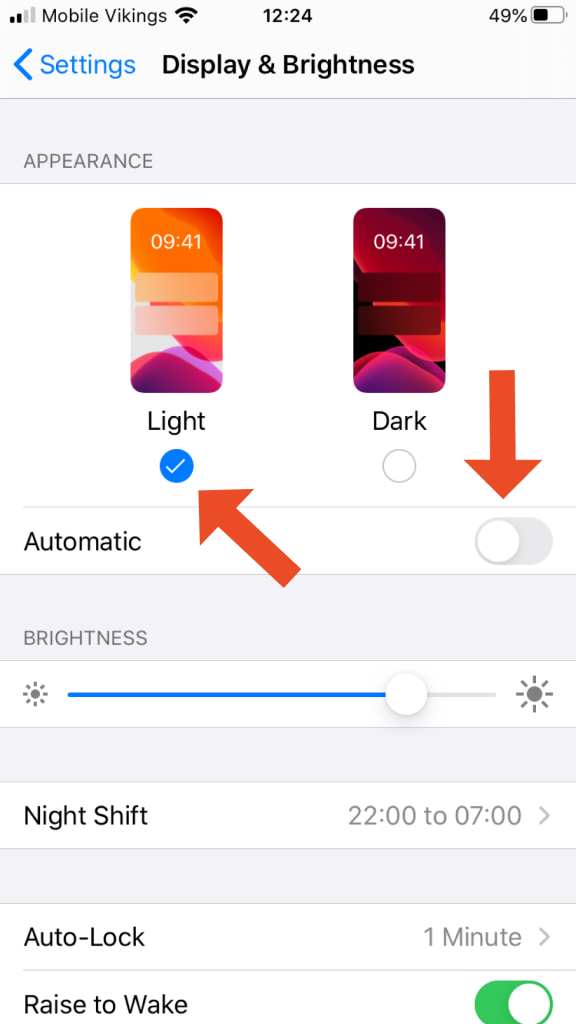
Ga naar instellingen > weergave en helderheid.

Glij de slider naar links of rechts om de helderheid aan te passen.

Laat de slider los.

Hoe pas je de helderheid van je smartphone scherm aan​

Automatische helderheid aan en uit zetten + dark mode.

Je kan je gsm ook zich automatisch laten aanpassen aan het licht van je omgeving.

Ga naar instellingen > weergave en helderheid.

Activeer de automatische optie.

Dark mode zorgt ervoor dat je smartphone alles in het donker weergeeft, dit pas je automatisch aan in instellingen of door je scherm naar boven te scrollen en even op de helderheid slider te drukken. 

Hoe pas je de helderheid van je smartphone scherm aan​

Helderheid aanpassen op je Android Smartphone

Optie 1:

Scroll je scherm naar beneden om de meldingsschaduw te onthullen (afhankelijk van welke smartphone je hebt moet je misschien tweemaal scrollen).

Tik en houd de helderheid slider vast. Deze icoon lijkt meestal op een zonnetje. 

Glij je slider tot de gewenste helderheid.

  1. Laat de slider los.
Hoe pas je de helderheid van je smartphone scherm aan​

Optie 2:

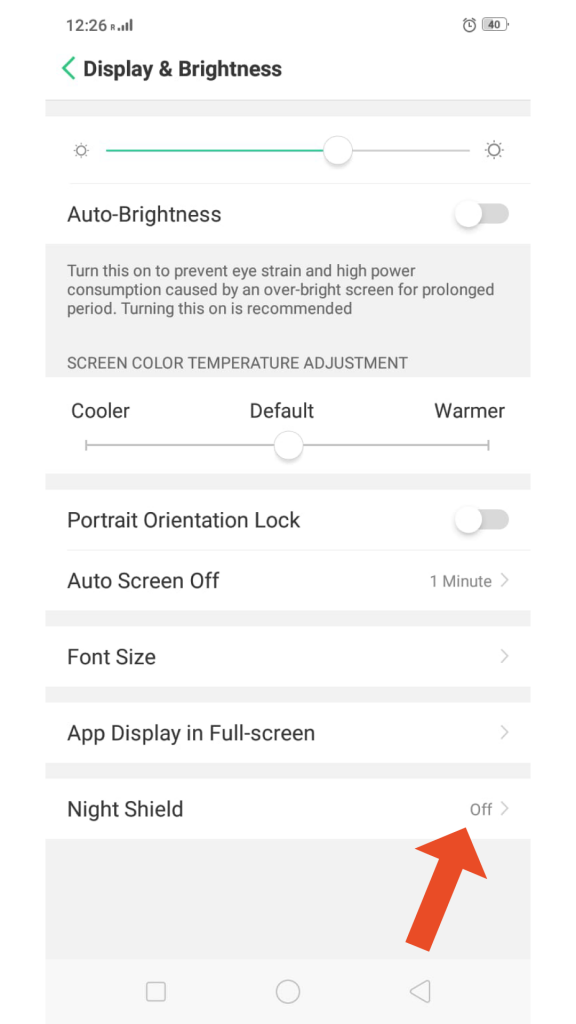
Ga naar instellingen > weergave en helderheid.

Glij de slider naar links of rechts om de helderheid aan te passen.

Laat de slider los.

Hoe pas je de helderheid van je smartphone scherm aan​

Ambient-weergave op Android (dark mode)

 Scroll het scherm naar beneden om de meldingsschaduw te onthullen (afhankelijk van welke smartphone je hebt moet je misschien tweemaal scrollen).

Ga naar instellingen. Dat is het tandwielicoontje bovenaan rechts.

Ga naar weergave.

Druk op aan of uit om de ambient-weergave (darkmode) te activeren.

Hoe pas je de helderheid van je smartphone scherm aan​

Waterdichte smartphone: hoe waterbestendig is die van jou?

Geen zin om te lezen? Wil je refurbished aankopen of liever repareren?

Waterdichte smartphone: hoe waterbestendig is die van jou?

Inmiddels hebben veel mensen een waterdichte smartphone. Maar hoe waterbestendig is een smartphone eigenlijk? En wat is een IP-nummer? In dit artikel nemen wij een duik in dit onderwerp.

Veel mensen hebben ooit een smartphone in de zee, een rivier of het toilet laten vallen. Tien jaar geleden was dit desastreus voor jouw smartphone. Inmiddels hebben de meeste smartphones degelijke bescherming. 

Ingress Protection

Natuurlijk is een groot verschil tussen een volledig waterdichte smartphone en een gedeeltelijk waterbestendig toestel. Vanzelfsprekend vinden consumenten transparantie belangrijk.

Hoe stom zou het zijn om een smartphone te kopen waarvan de verkoper zegt dat hij waterdicht is en dat later blijkt dat enkele druppels regen resulteert in een defect toestel?

Daarom hebben fabrikanten samen een universele standaard bedacht om consumenten meer transparantie te bieden. Deze standaard noemen wij een IP-nummer, oftewel Ingress Protection.

Wanneer je op zoek bent naar een nieuwe smartphone koop je het best een toestel met beschermgraad IP67 of IP68.

Een smartphone met IP67 is volledig beschermd tegen stof en beschermd tot maximaal 1 meter waterdiepte.

Beschik jij over een smartphone met de waarde IP68? Dan is jouw smartphone volledig beschermd tegen stof en kan de telefoon langer onderwater blijven.

Oudere toestellen hebben meestal veel lagere IP-nummers, zoals IP44. Deze hebben minder effectieve seals, waardoor (bijvoorbeeld) het oplaadpunt in het toestel snel volloopt met water en interne onderdelen beschadigt.

Wees er wel van bewust dat budget smartphones meestal een lager IP-nummer hebben dan luxere modellen. TIP: Op de website van de fabrikant kun je zien welke waarde jouw toestel heeft.

Welke stappen onderneem jij wanneer je slachtoffer bent van waterschade? Lees ons stappenplan.

Hoe maak je een screenshot met je iPhone of iPad

Geen zin om te lezen? Wil je refurbished aankopen of liever repareren?

Hoe maak je een screenshot met je iPhone of iPad?

Een screenshot maken van je iPhone of iPad kan ingewikkeld lijken, maar is eigenlijk vrij simpel. Eerst en vooral, wat is dat? Een screenshot is een foto maken van wat je smartphone of zijn scherm weergeeft.  

Dit noemt men ook wel een schermafbeelding maken. Screenshots zijn een gemakkelijke manier om wat op je scherm staat snel te delen met je vrienden in één click: een grappige foto, een deel uit een artikel of om je nieuwe achtergrondweergave eens te tonen. 

De stappen om een screenshot te maken voor elke iPhone: iPhone-modellen met Face ID (iPhone X/XS/XR)

Druk op de aan/uit knop en de volume-omhoogknop tegelijkertijd. 

Laat snel beide knoppen weer los.Nadat je een schermafbeelding hebt gemaakt, verschijnt tijdelijk een miniatuur in de linkerbenedenhoek van uw scherm. Druk daarop om je screenshot te openen of veeg naar links om te sluiten. 

Hoe maak je een screenshot met je iPhone XS

iPhone-modellen met Touch ID en een zijknop (iPhone 7/8)

Druk op de aan/uit knop en de volume-omhoogknop tegelijkertijd.

 Laat snel beide knoppen weer los.

Nadat je een schermafbeelding hebt gemaakt, verschijnt tijdelijk een miniatuur in de linkerbenedenhoek van uw scherm. Druk daarop om je screenshot te openen of veeg naar links om te sluiten. 

Hoe maak je een screenshot met je iPhone 7

iPhone-modellen met Touch ID en een bovenste knop (Eerdere iPhones)

Druk op de bovenste aan/uit knop en de volume-omhoogknop tegelijkertijd. 

Laat snel beide knoppen weer los.

Nadat je een schermafbeelding hebt gemaakt, verschijnt tijdelijk een miniatuur in de linkerbenedenhoek van uw scherm. Druk daarop om je screenshot te openen of veeg naar links om te sluiten. 

  1.  
Hoe maak je een screenshot met je iPhone 5

Het kan gebeuren dat als je een iPhone 7/7 plus hebt, soms deze stappen Siri of Touch ID kunnen activeren. Als dit het geval is, druk dan best eerst op de homeknop of volume-omhoog knop, en dan pas op de aan/uit knop.

Hoe maak je een screenshot met een iPad?

Met een iPad volg je gewoon dezelfde stappen als bovenaan afhankelijk van als je een iPad Pro hebt (volg stappen van de iPhone-modellen met Face ID), of de vorige iPad waar er wel nog een menu knop bijstaat. 

Hoe vind je de foto's terug in je smartphone?

Na je de screenshot hebt gemaakt wordt deze automatisch opgeslagen op je smartphone, volg de stappen hieronder om die terug te vinden:

Open de foto’s-app op je iPhone, iPad of iPod touch.

Ga naar Albums.

Kies daar voor de optie schermfoto’s.

Heb je al gezien dat de nieuwe iOS 13.6 uit is? Lees dit artikel om er meer over te leren. 
goodiebag giveaway gent quick solutions

Giveaway van Quick Solutions in Gent!

Geen zin om te lezen? Wil je refurbished aankopen of liever repareren?

Giveaway van Quick Solutions in Gent!

Vanaf vandaag, zaterdag 25 juli, ontvangen de eerste 200 klanten die een aankoop of herstelling van minimaal 40 euro doen een Goodiebag met luxe samples van lokale ondernemers. Sommige goodiebags vullen wij met fantastische prijzen, zoals een iPhone X 256GB, MacBook Pro en MacBook Air!

De promotie blijft geldig tot 1 augustus 2020.

Elke goodiebag heeft een vergelijkbare inhoud. Denk aan drankjes, chocola, thee, verzorgingscrème en nog veel meer. Op die manier garanderen wij dat niemand zonder lege handen naar huis gaat.

Daarnaast maak jij kans op een MacBook Pro, MacBook Air, iPhone X 256GB en meer!

In verband met COVID-19 vragen wij jou om niet met meer dan 4 mensen tegelijk in de winkel te komen. Wij zorgen voor een veilige winkel; jij neemt een mondmasker mee. Samen vieren wij op een veilige wijze dat Quick Repair nu de naam Quick Solutions draagt.

10 procent korting op herstellingen

Naast deze fantastische promo ontvang jij op elke herstelling 10 procent korting. Deze korting blijft geldig tot 31 juli 2020. Vertel het al je kennissen en familie.

Locatie: Quick Solutions – Vlaanderenstraat 117, 9000, Gent.

goodiebag giveaway gent quick solutions
giveaway promotie gent quick solutions screenprotector